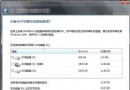
安裝 Vista 時遇到:未列出硬碟、無法選擇分區、無法格式化、分區大小錯誤、「找不到符合安裝條件的系統卷」等錯誤。本文提供微軟官方 8 種排除方法。
convert X: /FS:NTFS 或重新格式化。Diskpart 設為作用中分區 (參考 KB300415)。升級安裝前更新至最新驅動,避免安裝程式遷移舊驅動導致相容性問題。
選擇安裝磁碟畫面點擊「載入驅動程式」,提供控制器驅動 (通常為 .inf + .sys),安裝程式會引導完成。
X:\$WINDOWS.~BT\Sources\Panther\Setupact.logDVD:\$WINDOWS\Sources\Panther\Setupact.logDumpDiskInformation 區段,確認有 Disk [0] partition [1] is an active partition 記錄。若顯示 Unknown 需用 Diskpart 設定其他分區為作用中 (會阻止第三方 OS 啟動)。聯繫硬體廠商取得最新 BIOS/控制器韌體更新。
進入 BIOS 確認硬碟型號、容量、模式 (AHCI/IDE/RAID) 正確顯示。
chkdsk /r 掃描壞軌修復,若硬碟實體損壞需更換。
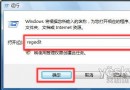
diskpart
list disk
sel disk N
clean all
exit
僅適用乾淨安裝,會永久刪除所有分區與資料,操作前務必完整備份。
⚠ 執行順序建議:三 → 一 → 七 → 六 → 五 → 二 → 四 → 八。優先解決驅動與分區格式問題 (最常見),最後才動用清理磁碟大絕招。