隨身碟普及、手機支援 USB 大容量儲存,資料外洩風險大增。Vista 內建群組原則功能,可精確控制:禁用所有 USB 儲存裝置,僅允許指定硬體 ID 的裝置。以下為完整設定教學。
USBSTOR\DISK&VEN_KINGSTON&PROD_DATATRAVELER...)。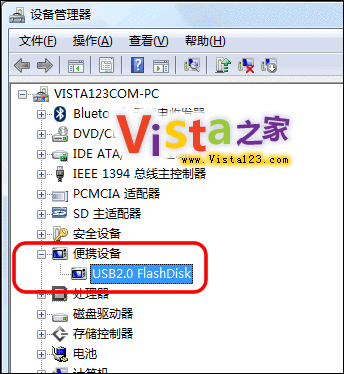
⚠ 注意:並非所有 USB 裝置都能在「可攜式裝置」下找到硬體 ID,若找不到請嘗試在「磁碟機」或「通用序列匯流排控制器」分類下尋找。
gpedit.msc 開啟群組原則編輯器。電腦設定 → 系統管理範本 → 系統 → 裝置安裝 → 裝置安裝限制在同一資料夾下啟用「允許安裝符合這些裝置設定 ID 的裝置」,點擊「顯示」,將先前複製的硬體 ID 逐行加入。如此系統將拒絕所有未在白名單內的 USB 儲存裝置,達到資料防外洩目的。
💡 進階應用:此法同樣適用於禁用光碟機、藍芽、紅外線等裝置類別,只需在對應的「裝置安裝限制」子分類中設定。
Windows Vista Build 5472 新特性深度體驗:安裝 25 分鐘、記憶體降 30%、MMC/任務管理器新圖示、UAC 音效、網路中心改版、側邊欄 RSS Gadget
Vista C 盤空間越來越小?深度剖析八大佔空間元兇與完美清理解決方案
快速檢查 Windows Vista 激活狀態:slmgr.vbs 單一指令搞定
Vista 磁碟配額實用技巧四則:快速設定、命令列管理、多重分區套用、精準清理特定使用者檔案
Vista 修改「最近開啟項目」顯示數量:登錄 MaxRecentDocs 自訂筆數