Windows XP 時代,「超級解霸」獨佔音訊裝置導致其他程式無聲是經典難題。沒想到 Vista 下也出現類似情況:網友反映 QQ 視訊聊天結束後,用 KMPlayer 播放《蜘蛛人 3》竟變「啞片」,揚聲器連線正常、播放器設定無異常,難道 KMPlayer 也獨佔了音訊通道?
經排查,罪魁禍首是系統音訊屬性中「允許應用程式獨佔此裝置」選項啟用。QQ 視訊結束後未正確釋放音訊端點,導致後續播放器無法取得音訊資源。
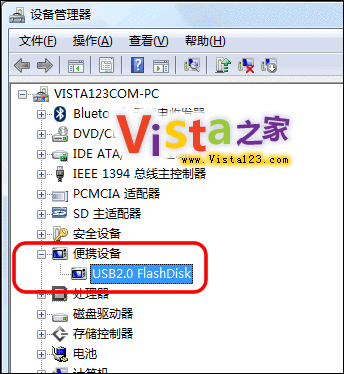
💡 小提示:取消「允許應用程式獨佔此裝置」後,下方的「給予獨佔模式應用程式優先權」核取方塊會自動取消,無需額外操作。
Vista 引入新音訊架構支援「獨佔模式」與「共享模式」。獨佔模式允許應用程式直接控制音訊硬體,延遲極低、品質最佳(適合專業音訊工作站),但同一時間僅能有一個應用程式使用該裝置。共享模式則由系統混音器統一管理,多應用程式可同時發聲。預設勾選獨佔模式雖有利專業用途,但對一般用戶常造成「搶佔音訊」困擾,建議關閉。