十大加速絕招
- 更新硬體驅動:顯卡、主板晶片組、聲卡等。驅動更新常解決 Aero 不支援、效能低落、裝置衝突。
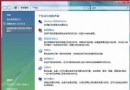
- 關閉不需 Windows 功能:控制台 → 程式和功能 →「開啟或關閉 Windows 功能」。僅保留必要項 (如 XPS Viewer、可移式儲存管理、遠端差異壓縮),其餘取消。需重啟。
- 使用 Vista 優化大師:國內首款專業 Vista 優化工具,400+ 項深度設定,一鍵優化。
- 停用不必要服務:Win+R →
services.msc,建議停用:
Computer Browser、Distributed Link Tracking Client、IKE and AuthIP IP Keying Modules、Offline Files、Remote Registry、Tablet PC Input Service (非平板)、Windows Error Reporting。
- 精簡啟動程式:Win+R →
msconfig →「啟動」分頁,僅保留:Windows Defender、聲卡程式 (部分晶片需載入才支援多聲道)、殺毒軟體。
- 清理系統托盤常駐程式:網路連線、QuickTime 等無用圖示,在程式選項中關閉自動啟動/托盤圖示。
- 啟用 ReadyBoost:大容量 USB 隨身碟/SD 卡插入 → 右鍵內容 →「ReadyBoost」分頁 → 選「使用這個裝置」分配空間。當虛擬記憶體用,比硬碟快。但買記憶體更划算。
- 降低視覺效果:
桌面右鍵 →「個人化」→「視窗色彩與外觀」→ 取消「啟用透明效果」或改「Windows Vista 基本/標準」主題。
系統內容 → 進階 → 效能設定 → 視覺效果 →「調整為最佳效能」或自訂保留必要項。
- 啟用 SATA 進階效能 (硬體支援時):
裝置管理員 → 磁碟機 → 右鍵 SATA 硬碟 →「內容」→「原則」→ 勾選「啟用快取」+「啟用進階效能」。
註:需 UPS/筆電電池保護,斷電易導致資料遺失。
- 定期磁碟重組:推薦 AusLogics Disk Defrag。頻繁複製/刪除檔案者每季重組一次,維持磁碟連續存取效能。
額外登錄優化:關閉低磁碟空間警告
備份登錄後:
HKEY_CURRENT_USER\Software\Microsoft\Windows\CurrentVersion\Policies\Explorer
新建 DWORD: NoLowDiskSpaceChecks = 1
💡 執行建議:依序 1→2→3→4→5→6→7→8→9→10,每步重啟驗證穩定性。硬體升級 (記憶體、SSD) 永遠是效能提升最直接手段,軟體優化為輔助。