設定路徑
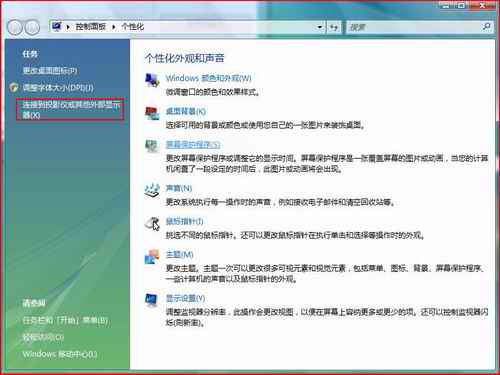
- 開啟「控制台」 → 「個人化」 → 左側點選 「連線到投影機或其他外部顯示器」(無論是否已連接,選項永遠存在)。
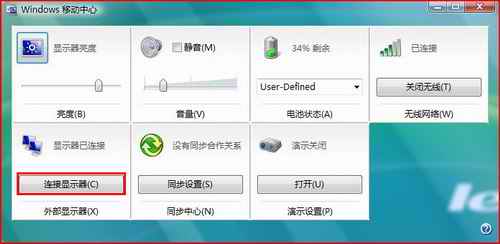
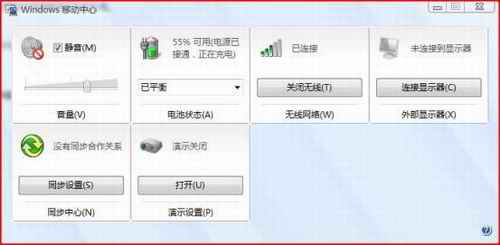
- 點選 「連線顯示器」 按鈕(若未偵測到外接裝置,此按鈕為灰色不可點)。
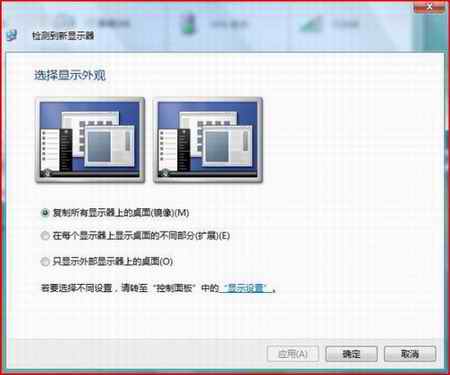
- 在「顯示設定」視窗中,選擇顯示模式:
- 複製 (Duplicate/鏡像): 內建螢幕與外接螢幕顯示相同畫面,適合簡報。
- 延伸 (Extend): 兩螢幕形成連續桌面,可拖曳視窗跨螢幕,適合多工。
- 僅顯示在 1 / 僅顯示在 2: 關閉其中一螢幕。
快速鍵切換
按 Win+P 彈出投影機選單,可直接以鍵盤方向鍵選擇「僅電腦螢幕」、「複製」、「延伸」、「僅投影機」,無需進入控制台。
解析度調整
在「顯示設定」中,針對各螢幕 (1、2) 分別設定最佳解析度(建議選原生解析度),並可拖曳螢幕圖示調整相對位置(決定滑鼠跨螢幕方向)。