重裝系統、移動硬碟或更換主機板後,BitLocker 加密磁碟機可能無法彈出密碼輸入視窗,導致資料無法存取。若備份了恢復金鑰,可透過管理員命令列強制解鎖。
前置條件
- 必須擁有 48 位數字恢復金鑰(非使用者設定的密碼);
- 恢復金鑰通常備份於:列印輸出、USB 隨身碟、Microsoft 帳戶線上、AD 域控制器;
- 若密碼與金鑰皆遺失,資料幾乎無法恢復(無後門設計)。
解鎖操作步驟
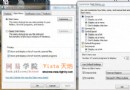
- 「開始」→「所有程式」→「附屬應用程式」→ 右鍵「命令提示字元」→「以系統管理員身分執行」;
- UAC 提示選「是」;
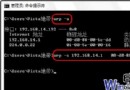
- 輸入指令:
manage-bde -unlock E: -RecoveryPassword 123456-789012-345678-901234-567890-123456-789012-345678
說明:
— E: 為目標加密磁碟機代號(請依實際調整);
— -RecoveryPassword 後接 48 位數字金鑰(含連字號);
— 注意參數間空格。
- 顯示「解鎖完成」即成功,磁碟機可在檔案總管正常存取。
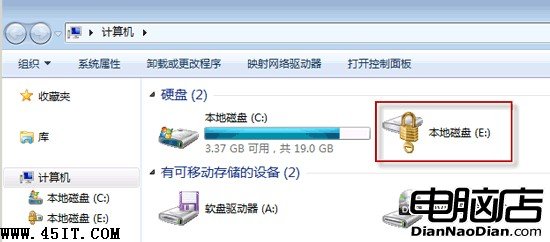
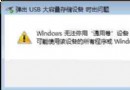
BitLocker 解鎖失敗狀態
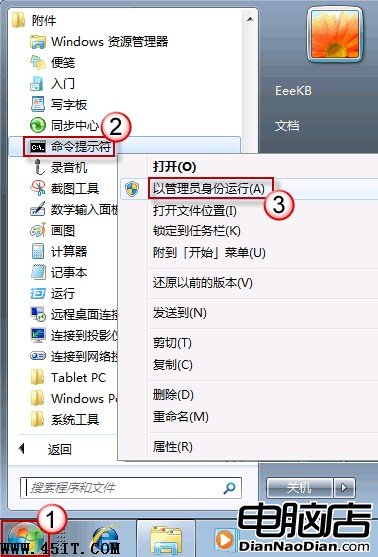
以管理員身分執行命令提示字元
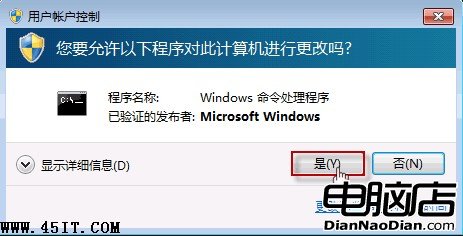
UAC 確認提示
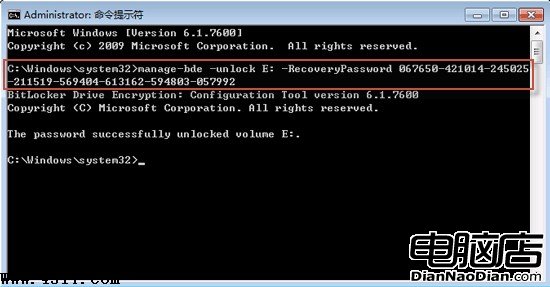
輸入 manage-bde 解鎖指令
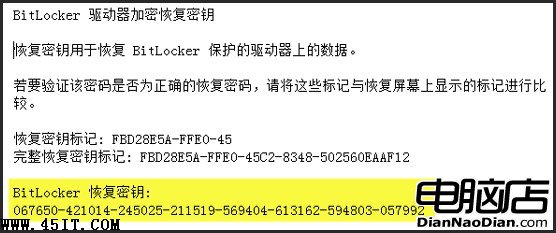
恢復金鑰格式說明(黃色區塊)
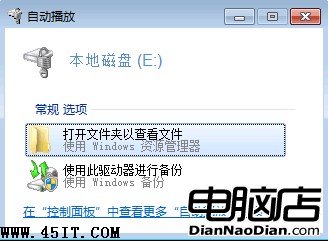
解鎖成功畫面
解鎖後建議動作
- 立即備份重要資料至其他儲存裝置;
- 解除 BitLocker 加密:右鍵磁碟機 →「管理 BitLocker」→「關閉 BitLocker」;
- 重新啟用 BitLocker 並重新設定密碼、備份新恢復金鑰至多處(列印、USB、雲端、Microsoft 帳戶),避免未來再次發生。
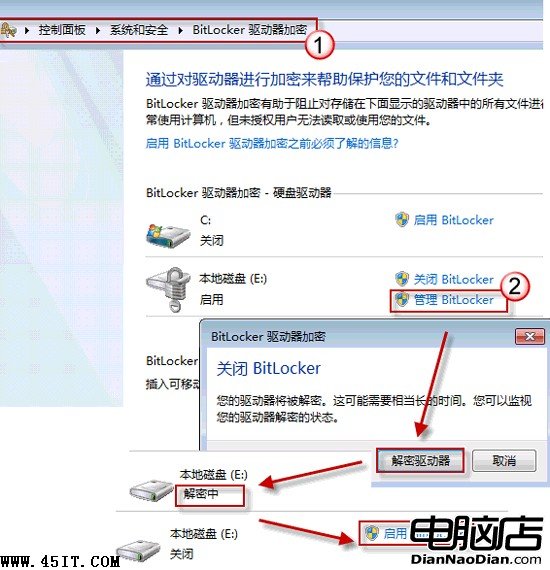
重新設定 BitLocker 加密
常見問題
- 找不到恢復金鑰:檢查 Microsoft 帳戶線上(onedrive.live.com/recoverykey)、列印文件、備份 USB、公司 IT 部門;
- 指令報錯「找不到磁碟機」:確認磁碟機代號(用
manage-bde -status 查看所有加密磁碟);
- 非 Windows 7/8/10/Vista 系統:BitLocker 僅支援 Windows 專業/企業/旗艦版,家庭版無此功能。
BitLocker 保護資料安全,但也要求使用者具備備份金鑰的紀律。備份金鑰,備份金鑰,備份金鑰! 重要的事說三遍。