Windows Vista 因高硬體門檻、驅動相容性不足、軟體生態尚未成熟,上市初期使用者頻繁遭遇各類問題。本文彙整 15 類高發故障,提供實測可行的解決步驟。
現象: Vista 安裝程式強制將安裝分區設為 C:,導致原有多重開機或資料分區盤符錯位,重開機後無法瀏覽檔案。
解法:
Setup.exe(如 X:\Setup.exe)進行升級安裝或全新自訂安裝。解法: 用 Daemon Tools 掛載 Vista ISO,以系統管理員身分開啟命令提示字元,依序輸入:
X:          (虛擬光碟代號)
cd boot
bootsect /nt60 SYS
重開機即恢復 Vista 開機管理器(BCD)。若要移除 Vista 只保留 XP,改用 bootsect /nt52 SYS。
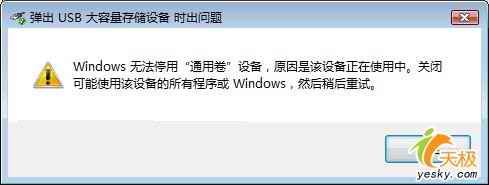
原因: 背景程式仍在存取裝置(如索引服務、防毒掃描、檔案總管預覽)。
對策: 關閉所有視窗 → 工作管理員結束 rundll32.exe 可疑程序 → 登出/重新登入 → 再試「安全移除硬體」。
快速修復: 重開機 → 開機時連按 F8 進入「安全模式」 → Vista 會自動載入通用驅動 → 進入桌面後執行主板晶片組驅動安裝程式 → 重開機。
原因: 遊戲依賴的 DirectX 擴充函式庫(如 d3dx9_27.dll)未隨 Vista 內建。
解法: 從遊戲安裝光碟/資料夾尋找對應 .dll 複製至 C:\Windows\System32\,或安裝 DirectX 9.0c Redist (April 2007 版或更新) 一次補齊所有缺失元件。
恢復: 桌面空白處右鍵 → 「個人化」 → 左側「變更桌面圖示」 → 勾選「電腦」、「使用者的檔案」、「網路」、「回收站」、「控制台」等所需圖示。
主因: 使用精簡工具(如 vLite、Vista 瘦身大師)誤刪 C:\Windows\System32\DriverStore 內的驅動備份(佔 0.5~2 GB)。
對策: 插入新硬體時同時放入 Vista 安裝光碟,讓系統從光碟搜尋驅動;或重新安裝完整版 Vista。
自動修復: Vista 光碟開機 → 「修復電腦」 → 「啟動修復」,系統會自動偵測並以 BCDedit 重建開機配置資料 (BCD),無需手動指令。
路徑: C:\Users\用戶名\AppData\Roaming\Microsoft\Internet Explorer\Quick Launch
補救: 新增一個暫時使用者帳號 → 登入該帳號 → 將其 Quick Launch 資料夾內的捷徑複製回原帳號同目錄 → 刪除暫時帳號。
檢查「系統保護」是否啟用、磁碟空間是否足夠(建議保留 15% 以上)、防毒軟體是否攔截寫入。
命令提示字元執行 ipconfig /flushdns 清除 DNS 快取,詳細見文章 ID 56100。
確認「音訊」服務啟動、更新聲卡驅動、控制台「音效」→「喇叭」屬性→「等級」取消靜音、調整格式為 16 位元 44100 Hz。
重命名 SoftwareDistribution、停用/重新啟動 BITS 與 Windows Update 服務、執行 sfc /scannow,詳細見文章 ID 56099。
更新 BIOS、顯卡驅動、晶片組驅動;電源選項→「變更計畫設定」→「變更進階電源設定」→「睡眠」→「允許混合式睡眠」設為「關閉」。
控制台→「使用者帳戶」→「開啟或關閉使用者帳戶控制」取消勾選(不建議),或調整登錄 EnableLUA=0 完全關閉(需重開機)。