痛點:Vista 檔案總管預設開啟「文件」資料夾,非使用者常用目標
技巧 1:網址列/搜尋框直接輸入路徑
在網址列輸入磁碟代號(D:)或完整路徑(D:\Projects\Code)按 Enter,即時跳轉。
技巧 2:開始功能表顯示磁碟機清單
- 右鍵開始按鈕 → 「內容」。
- 「開始功能表」頁籤 → 「自訂」。
- 「電腦」項目選 「按功能表方式顯示」。
- 確定後,開始功能表 → 「電腦」即展開所有磁碟機,點擊直接開啟。
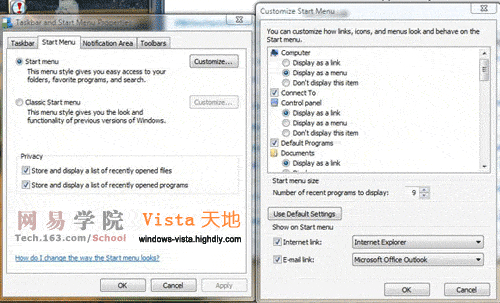
▲ 開始功能表自訂將「電腦」設為功能表顯示
技巧 3:建立工具列快速瀏覽任意資料夾
- 右鍵工作列空白處 → 「工具列」→「新增工具列...」。
- 在「選擇資料夾」對話框選「電腦」或輸入路徑(如
D:\Work)。
- 確定,工作列出現可展開瀏覽的工具列按鈕。
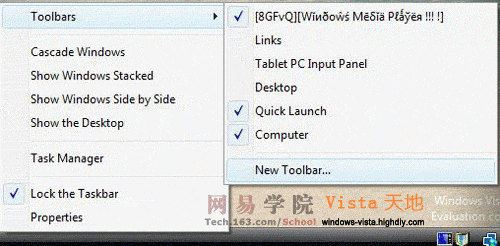
▲ 新增工具列選擇「電腦」
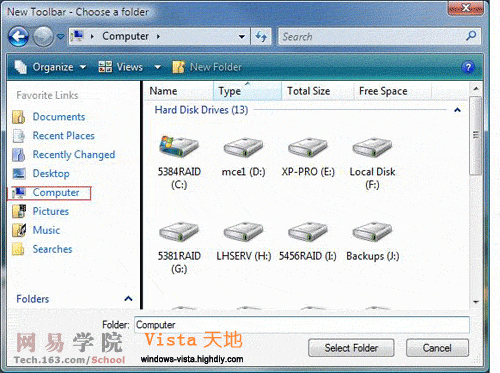
▲ 工具列展開瀏覽磁碟機/資料夾
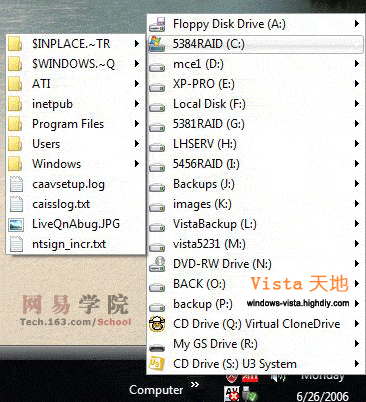
▲ 工具列右鍵資料夾選「總管」開啟、左鍵檔案直接開啟
使用方式
- 工具列上右鍵資料夾 → 「總管」:在檔案總管開啟該資料夾。
- 工具列上左鍵檔案 → 直接以關聯程式開啟。
結語
這三種方式各有優勢:網址列適合知路徑、開始功能表適合快速進磁碟機根目錄、工具列適合頻繁在固定幾個專案資料夾間切換。根據習慣組合使用,大幅減少逐層點擊的次數。