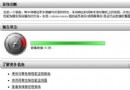
核心原則:Vista 必須最後安裝
Vista 使用全新開機管理器 (BOOTMGR + BCD),XP 使用 NTLDR + BOOT.INI。**直接在預裝 Vista 電腦安裝 XP 會覆蓋 BOOTMGR,導致 Vista 無法開機**。正確順序:縮減 Vista 分區 → 安裝 XP → 修復 Vista 開機 → 設定雙重開機選單。
步驟詳解
1. 為 XP 準備獨立分區
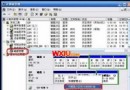
- Vista 內「電腦」右鍵 → 「管理」 → 「磁碟管理」。
- 右鍵 C: → 「壓縮磁碟區」 → 輸入壓縮空間量 (建議 XP 至少 20~30 GB) → 「壓縮」。
- 右鍵「未配置空間」 → 「新增簡單磁碟區」 → 指派磁碟機代號 (如 D:)、格式化 NTFS、標籤「XP_System」。
- 建議調整磁碟機代號: 若原光碟機為 D:,先將光碟機改為 Z:,再將新分區設為 D:,最後光碟機改回 E:,避免 XP 安裝程式誤判。
- 關閉磁碟管理,重開機 1~2 次讓 Vista 適應新分區配置。
2. 安裝 Windows XP
- 放入 XP 安裝光碟,BIOS 設定光碟優先開機。
- 安裝過程中**選擇新建的 D: 分區**安裝 XP (勿選 C:)。
- 完成 XP 安裝並進入桌面。
3. 修復 Vista 開機管理器並建立雙重開機 (使用 VistaBootPRO)
- 在 XP 中下載並安裝 VistaBootPRO (需 .NET Framework 2.0)。
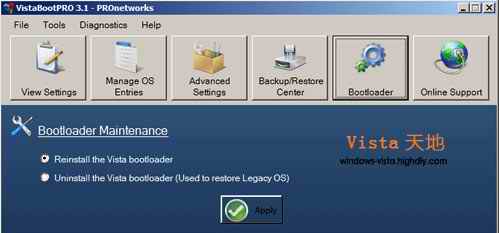
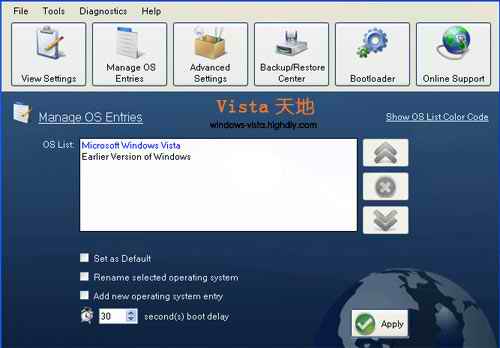
- 執行 VistaBootPRO → 「Bootloader」索引標籤 → 點選 「Reinstall the Vista bootloader」 → 重建 BOOTMGR/BCD,此時僅能開機進入 Vista。
- 點選「Diagnostics」 → 「Run Diagnostics」 → 掃描完成後會顯示「Earlier versions of Windows」(即 XP) → 點選「Apply」加入開機選單。
- 可在介面設定預設開機系統、倒數秒數、選單名稱。
替代工具
- EasyBCD (免費個人版):圖形介面更友善,支援 Vista/7/8/10/11、Linux、Mac 多重開機管理。
- 命令列手動修復 (進階): Vista 安裝光碟 → 「修復電腦」 → 命令提示字元 →
bootrec /fixmbr、bootrec /fixboot、bootrec /rebuildbcd → 再用 bcdedit 手動加入 XP 項目。
注意事項
- XP 安裝前請備份 Vista 重要資料,分區操作有風險。
- XP 無法識別 SATA/AHCI 模式硬碟,需在 BIOS 將 SATA 模式暫時改為「IDE/Compatibility」或整合 SATA 驅動至 XP 安裝光碟 (nLite)。
- 雙系統共用資料建議建立獨立資料分區 (NTFS),Vista/XP 掛載同一分區。
- Vista 為預裝 OEM 版,重灌後需相同版本映像與 OEM 憑證/金鑰才能自動啟用,建議先備份啟用狀態 (Token)。