核心觀點:木桶理論 — 硬碟是最短的木板
現代 CPU/記憶體速度極快,機械硬碟 (5400/7200 RPM) 成為系統瓶頸。分頁檔案置於機械硬碟,頻繁交換會嚴重拖慢回應速度。
方案一:實體記憶體 ≥ 2GB (建議 4GB+) → 關閉分頁檔案
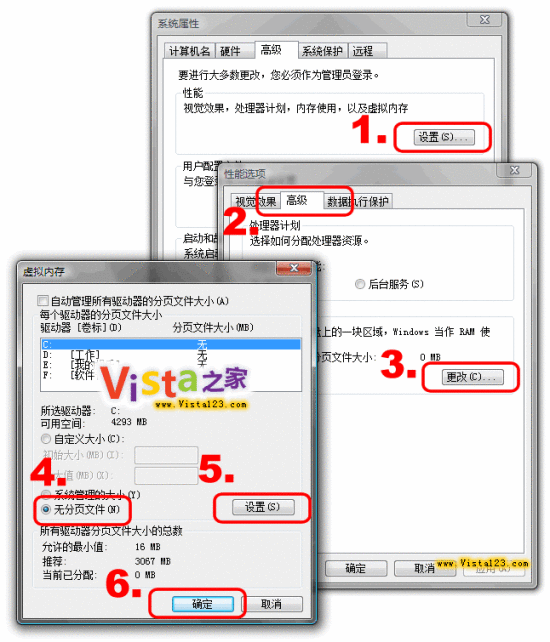
- 「電腦」右鍵 → 「內容」 → 「進階系統設定」 → 「進階」索引標籤 → 「效能」區塊「設定」。
- 「進階」索引標籤 → 「虛擬記憶體」區塊「變更」。
- 取消勾選「自動管理所有磁碟機的分頁檔案大小」。
- 選取系統碟 (C:) → 選擇「無分頁檔案」 → 「設定」。
- 確定所有視窗 → 重新開機生效。
效果: 系統完全在記憶體運作,開關程式、切換視窗、多工流暢度大幅提升。
風險: 記憶體耗盡會直接導致程式崩潰或系統死機,不建議執行大型虛擬機器、影像編輯、3D 渲染等高耗記憶體工作負載。
方案二:實體記憶體 < 2GB → 設定分頁檔案 = 1.5 倍實體記憶體
- 例:1GB RAM → 分頁檔案初始/最大值皆設 1536 MB (1.5 GB)。
- 固定初始=最大值可減少磁碟碎片與擴縮延遲。
- 若有多顆實體硬碟,將分頁檔案移至**非系統碟、最不常存取的實體硬碟** (非分區,需不同實體磁碟) 可分散 I/O 負載。
方案三:記憶體不足但不想用機械硬碟分頁 → 善用 ReadyBoost
購買高速 USB 3.0 隨身碟 (讀取 > 100 MB/s、寫入 > 30 MB/s、容量 8~32 GB) → 設定 ReadyBoost 最大空間 → 系統將熱頁面交換至隨身碟,速度遠快於機械硬碟隨機讀寫,接近 SSD 體驗。
成本約 NT$300~600,比加購記憶體便宜且免開機殼。
補充建議
- 32 位元 Vista 最大可用記憶體約 3.25GB,超過部分無法使用,建議升級 64 位元版本。
- SSD 系統盤無需關閉分頁檔案,SSD 隨機讀寫極快,分頁檔案置於 SSD 影響極小;且關閉分頁檔案可能導致某些相依虛擬記憶體的應用程式 (如 Adobe 套件、虛擬機器) 異常。
- 監控記憶體使用率:工作管理員 → 「效能」 → 「資源監視器」 → 「記憶體」索引標籤,觀察「認可」與「可用」數值。