許多用戶安裝了 Windows Vista Build 5219,Aero 主題、半透明網址列、3D 視窗等新功能確實令人愛不釋手。但 Vista 對系統配置要求極高,記憶體低於 1GB 運行極其吃力。體驗後想移除,若已關閉系統還原,並非輕鬆之舉。以下介紹乾淨移除 Vista 5219 的完整步驟:
進入另一個作業系統(如 XP),將 Vista 系統分區下的相關資料夾全部刪除:Build、InstalledRepository、Packages、Program Files、Users、Windows、Wmpub 等。若提示無法刪除,暫時跳過。
更佳做法:用 DOS 開機碟進入純 DOS 環境刪除,更乾淨快速。若確認分區無重要資料(或已備份),亦可用 PartitionMagic 等工具直接格式化該分區,速度最快。
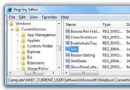
Vista 安裝後自動生成多重啟動選單並設為預設啟動項。需編輯 boot.ini,刪除與 Vista 相關的啟動項內容,並調整預設啟動的作業系統。
重開機後雖可正常進入原系統,但引導過程顯示英文介面。恢復中文介面方法:
Boot.ini,即可恢復中文引導選單。完成上述步驟,Windows Vista Build 5219 即可從系統中乾乾淨淨移除。嘗試測試版作業系統時,準備兩顆硬碟較妥當,至少不用為如何卸載而煩惱。