問題背景
Windows Vista 取代了 XP 時代的「我的文件」,改以「使用者資料夾」架構管理個人資料。許多使用者發現右鍵點選「文件」資料夾沒有「屬性」選項,無法像 XP 那樣直接修改路徑。其實方法只是藏得稍深一點。
解決步驟
- 開啟「開始」選單,點選右上角的使用者帳號名稱,進入個人資料夾總覽。
- 在清單中找到 「文件」 資料夾(非「文件庫」,是實體資料夾圖示)。
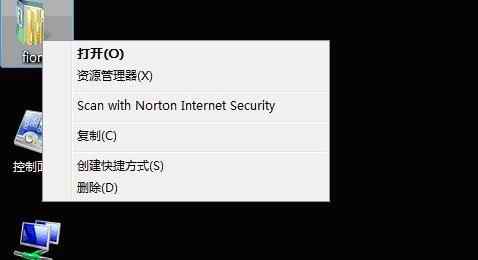
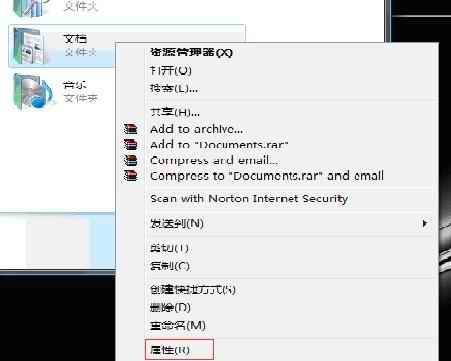
- 右鍵點選「文件」資料夾,選擇 「屬性」。
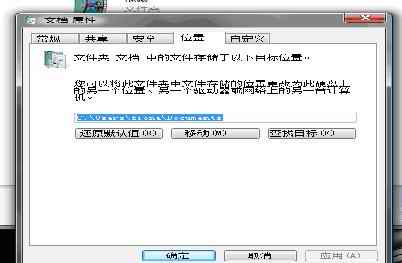
- 切換到 「位置」 索引標籤。
- 點選 「移動」 按鈕,選擇新的目標資料夾(例如 D:\MyDocuments),確定後系統會詢問是否移動現有檔案,建議選「是」。
同樣適用於其他使用者資料夾
「圖片」、「音樂」、「影片」、「下載」、「桌面」、「聯絡人」、「搜尋」等資料夾皆可用相同方式修改路徑。但注意:無法一次多選整批修改,必須逐一操作。
小提醒
- 移動前請先備份重要資料,以防斷電或權限問題導致遺失。
- 目標磁碟建議使用 NTFS 格式,確保權限與壓縮功能正常。
- 若日後想還原預設路徑,在「位置」索引標籤點選「還原預設值」即可。