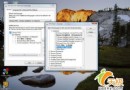
Vista 系統還原佔用空間驚人(曾見 4 天吃掉 30 GB)。建議保留功能但定期清理還原點;若堅持關閉,亦提供步驟。
方法一:僅清理還原點(推薦)
- 開始 → 所有程式 → 附屬應用程式 → 系統工具 → 磁碟清理。
- 選「所有使用者的檔案」,UAC 提示按「繼續」。
- 選掃描 Vista 安裝磁碟(通常 C:)。
- 掃描完成後,切換到 「更多選項」 分頁。
- 在「系統還原」區塊按 「清理...」。
- 確認「刪除所有還原點」→「刪除」。
- 關閉視窗,檢查磁碟空間,通常有驚人釋放。
方法二:完全關閉系統還原(不推薦)
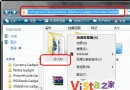
- 右鍵「電腦」→「內容」→ 左側「進階系統設定」。
- UAC 提示按「繼續」。
- 切換「系統保護」分頁。
- 在「可用的磁碟」取消所有勾選。
- 提示「關閉系統還原?」→「關閉系統還原」。
- 確定關閉所有視窗。
補充說明
Vista 系統還原空間通常按磁碟比例分配,小硬碟不會出現 30 GB 情況。Vista 還原機制較 XP 改進許多,建議保留並定期清理還原點,而非完全關閉。