Vista 開始選單電源選項中找不到「休眠」?「關閉 Windows」對話框也沒有?常見四大原因與對應解法:
四大常見原因
- 磁碟清理刪除了休眠檔:執行磁碟清理時勾選「休眠檔清理程式」會移除
hiberfil.sys 並停用休眠;
- 硬體不支援:極少數舊機型 BIOS/驅動不相容;
- 休眠被手動停用:登錄或命令列曾執行停用指令;
- 啟用「混合式睡眠」:此功能開啟時,「睡眠」會同時寫入休眠檔,導致「休眠」選項隱藏(預設即啟用)。
診斷指令:檢視系統支援的睡眠狀態
- 「開始」→「所有程式」→「附屬應用程式」→ 右鍵「命令提示字元」→「以系統管理員身分執行」;
- 輸入
powercfg /a 按 Enter;
- 輸出結果會列出支援的睡眠狀態(S1/S2/S3/S4/混合式睡眠)。若無 S4(休眠),即表示休眠不可用或被停用。
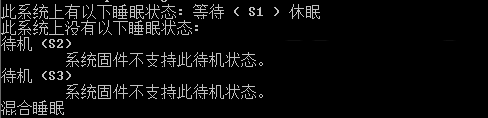
powercfg /a 輸出範例
一鍵修復:命令列重新啟用休眠
- 以系統管理員身分開啟命令提示字元(同上);
- 輸入
powercfg /hibernate on 按 Enter;
- 無提示即成功。重新開啟開始選單電源選項,「休眠」選項將回歸。
進階:調整休眠檔大小(節省 SSD 空間)
休眠檔預設佔用記憶體 75% 空間。若 SSD 容量緊張,可縮小:
powercfg /h /size 50
(數值為百分比,最小 50%,即記憶體一半大小。)
若仍無效
- 檢查 BIOS 中 ACPI 睡眠狀態設定(S3/STR 應啟用);
- 更新主機板晶片組驅動與顯卡驅動;
- 執行
powercfg /energy 產生能源效率報告,分析阻礙休眠的驅動/服務。
休眠功能對筆電續航至關重要,一條指令即可找回,別讓混合式睡眠或磁碟清理偷走您的選項。