測試平台配置
- 主機板:ASUS TUSL2-C (Intel 815E 晶片組,無內建音效,整合網卡)
- 處理器:Tualatin 1.0GHz / L2 256KB,超頻至 1.34GHz
- 記憶體:SD 256MB PC133 × 2 (共 512MB)
- 硬碟:Seagate 80GB / 7200轉 / 2MB 快取 / IDE
- 顯示卡:GeForce4 MX440 64MB / 64-bit
- 音效卡:Aureal 8820
- 網卡:D-Link 10/100M
作業系統版本
Windows Vista Ultimate 5456 x86 32-bit
優化成果
- 開機進程數:20 個
- 開機記憶體佔用:158 MB
- 實體記憶體:512 MB
- 虛擬記憶體:1300 MB
- 日常使用記憶體佔用:不超過 350 MB
重要說明
- 本優化方案專為非主流/老舊配置主機設計。
- 筆者使用路由器上網;若為 ADSL 撥號上網,需額外啟用 Telephony 與 Remote Access Auto Connection Manager 兩項服務,否則無法建立撥號連線。
- 優化過程中關閉了防火牆、安全中心等服務。實測證明,對於熟悉電腦操作的用戶,這些防護相對不重要。
- 歡迎大家討論與補完本優化方案。
一、取得系統管理員完整權限
安裝系統後,首要任務是啟用內建 Administrator 帳戶並取得最高權限,以便修改系統檔案。
- 啟用 Administrator 帳戶:
依序點選「開始」→「電腦」右鍵→「管理」→「本機用戶和群組」→「用戶」→ 雙擊「Administrator」→ 取消勾選「帳戶已停用」→ 輸入全名(如 "VistaFan")→「套用」→「確定」。隨後刪除原本建立的使用者帳戶,登出後即可使用 Administrator 最高權限登入。
- 取得 Windows 目錄擁有權:
按 Win+R 開啟「執行」,輸入 cmd 進入命令提示字元,輸入以下指令:
takeown /f X:\Windows /r /d n
(其中 X 為 Vista 安裝磁碟代號)
執行過程需數分鐘,完成後輸入 exit 離開。
二、修改系統語言為中文 (繁體/簡體)
在控制台的「地區與語言選項」中設定,基本操作此處不贅述。
三、優化系統屬性設定
- 虛擬記憶體:移至非系統碟,設定為「系統管理大小」。
- 環境變數:將 TEMP/TMP 變數指向非系統碟根目錄下的
D:\TEMP 資料夾,集中存放系統暫存檔、環境變數檔與 IE 暫存檔。
- 視覺效果:在「系統屬性」→「進階」→「效能」→「視覺效果」中調整為最佳效能或自訂精簡項目。
- 關閉系統還原:釋放磁碟空間並減少寫入負擔。
- 啟動選項:等待時間設為 2 秒,選擇預設作業系統,移除啟動日誌記錄。
四、其他系統優化
- 關閉休眠功能(控制台→電源選項→進階)。
- 關閉資源回收桶的刪除確認對話框。
- 調整 IE 暫存檔位置至
D:\TEMP,保留天數設為 5 天或更少。
- 執行
msconfig 停用不必要的開機啟動項目。
- 精簡輸入法,僅保留常用項目。
- 優化開始選單:啟用「執行」命令、展開控制台細項,移除「圖片」、「文件」等不常用連結。
- 使用「Windows 優化大師 7.3 荒村聽雨版」進行常規優化(移除快捷方式小箭頭、封鎖流氓軟體等)。
五、服務與進程深度優化
再次提醒:ADSL 撥號用戶務必保留 Telephony 與 Remote Access Auto Connection Manager 服務。
以下為系統服務優化設定截圖參考(共五張):
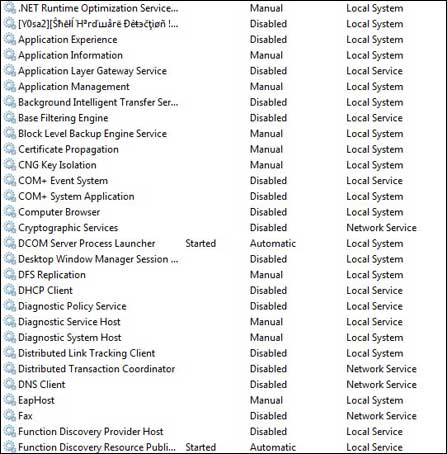
圖1 系統服務優化一
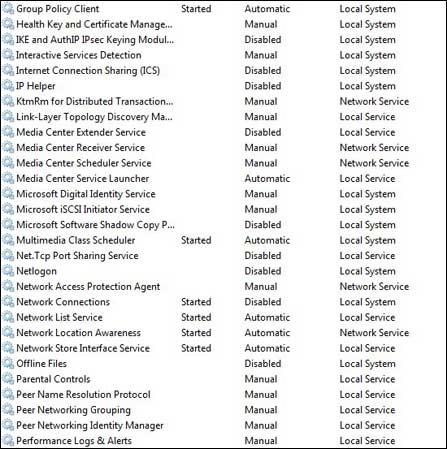
圖2 系統服務優化二
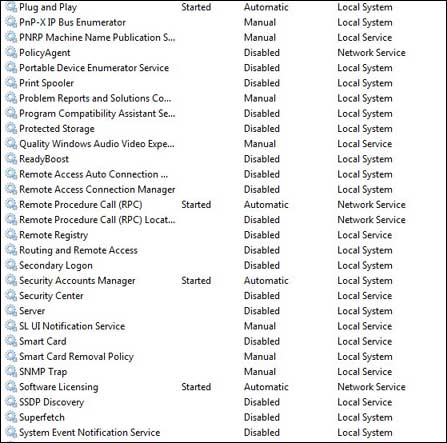
圖3 系統服務優化三
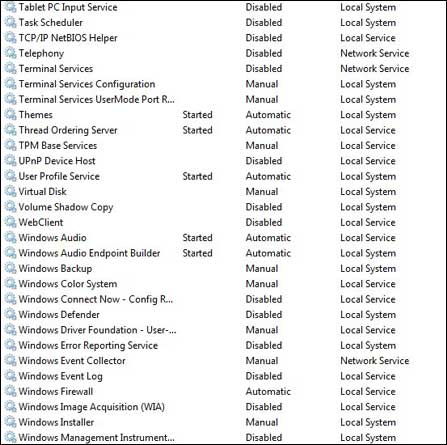
圖4 系統服務優化四
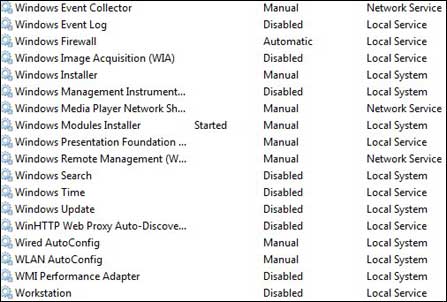
圖5 系統服務優化五