前提:僅支援 NTFS 格式分區
FAT32 分區需先轉換為 NTFS 才能使用內建無損調整功能。
步驟 1:FAT32 轉 NTFS(無損)
- 以管理員身分開啟命令提示字元(Win+R →
cmd → Ctrl+Shift+Enter)。
- 執行
convert X: /fs:ntfs(X 為目標磁碟代號)。
- 完成後重新開機。
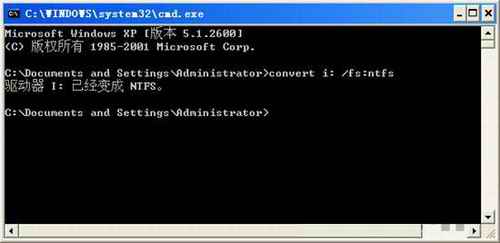
▲ 管理員命令提示字元執行 convert 指令
步驟 2:壓縮磁碟區(縮小分區釋放未配置空間)
- 右鍵「電腦」→「管理」→「磁碟管理」。
- 右鍵目標分區(如 G:)→「壓縮磁碟區」。
- 輸入欲壓縮大小(MB),如 975 → 「壓縮」。
- 完成後出現「未配置」空間。
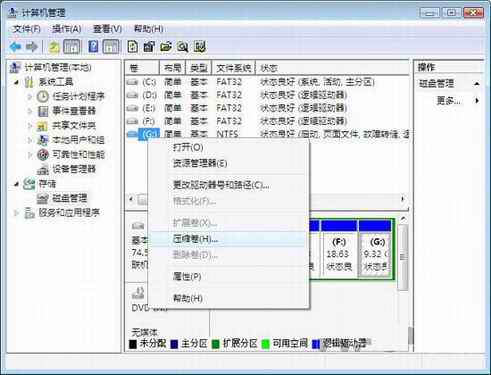
▲ 磁碟管理右鍵選擇「壓縮磁碟區」
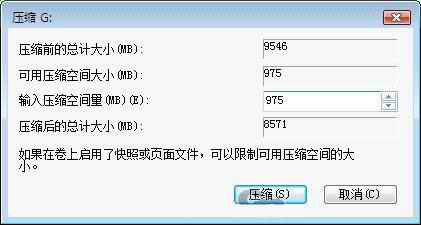
▲ 輸入壓縮空間量(MB)
步驟 3:在未配置空間建立新分區
- 右鍵「未配置」空間→「新增簡單磁碟區」。
- 精靈一路「下一步」即可建立新分區並指派磁碟代號。
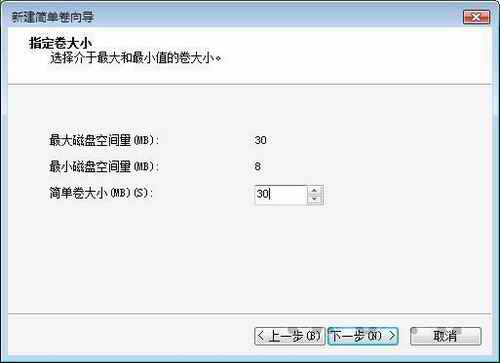
▲ 新增簡單磁碟區精靈
步驟 4:擴充磁碟區(將未配置空間合併回原分區)
- 右鍵欲刪除的新分區→「刪除磁碟區」,變回「未配置」。
- 右鍵原分區(G:)→「擴充磁碟區」。
- 精靈選擇要合併的未配置空間→「下一步」→「完成」。
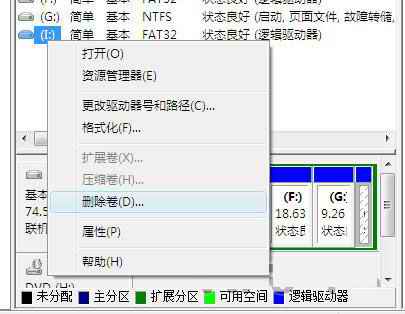
▲ 刪除多餘分區變回未配置空間
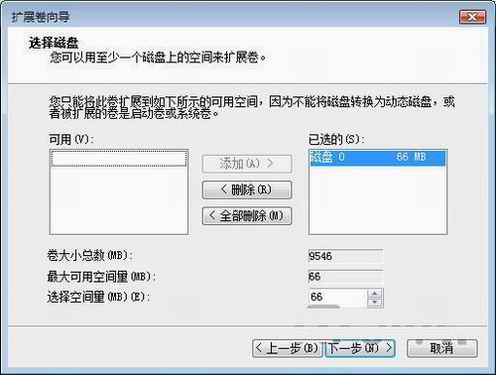
▲ 擴充磁碟區精靈合併未配置空間
⚠️ 風險提醒
- 磁碟操作存在資料遺失風險,操作前務必完整備份重要資料。
- 系統分區(C:)壓縮/擴充建議在 WinPE 或安全模式下進行。
- 動態磁碟、BitLocker 加密分區操作前請先解密/轉換。