一、Vista 安裝 IIS 與 FTP 服務
- 開啟「控制台」→「程式集」→「開啟或關閉 Windows 功能」。
- 展開「Internet 資訊服務」,勾選「FTP 發行服務」、「FTP 伺服器」、「FTP 管理主控台」。
- 建議同步勾選「Web 管理工具」、「全球資訊網服務」避免服務缺失導致無法啟動。
- 點「確定」開始安裝。


提示: XP 的 IIS 透過「控制台」→「新增/移除程式」→「新增/移除 Windows 元件」安裝,途徑與 Vista 略有不同。
二、建立 FTP 站台
- 啟動「Internet 資訊服務 (IIS) 管理員」,展開電腦名稱 →「FTP 站台」→點擊「按一下這裡啟動」。
- 右鍵「FTP 站台」→「新增」→「FTP 站台」,啟動精靈。
- 設定 FTP 伺服器 IP 與埠號 (預設 21) → 下一步。
- 「FTP 使用者隔離」選「不隔離使用者」 (允許存取其他資料夾) → 下一步。
- 點「瀏覽」選擇 FTP 根目錄 → 下一步。
- 「FTP 站台存取權限」:勾選「讀取」僅允許下載;勾選「寫入」允許完整權限 →「完成」。


- 回到 IIS 管理員,選中剛建立的 FTP 站台,點工具列「啟動項目」按鈕,FTP 伺服器正式運作。

三、FTP 伺服器權限設定 (以使用者 LW 為例)
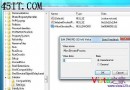
- 右鍵 FTP 站台名稱 →「權限」→「安全性」→「編輯」→新增使用者「LW」。
- 選中「LW」,勾選「讀取與執行」、「列出資料夾內容」、「讀取」→確定。
- 點「進階」→「權限」索引標籤→「編輯」→取消勾選「包含可從該物件的父系繼承的權限」→確定完成權限隔離。


提示: 使用指定帳號登入且僅允許下載時,務必關閉 FTP 站台的「匿名存取」,否則匿名使用者同樣擁有寫入權限。
四、開啟防火牆 FTP 埠 (TCP 21)
從 XP 連線 Vista FTP 失敗通常是防火牆阻擋。進入「控制台」→「安全性」→「Windows 防火牆設定」→「例外狀況」索引標籤,勾選「FTP 伺服器」項目。

總結
Vista 架設 FTP 最大特點在於安全性:權限劃分細緻、進階防火牆「入站/出站規則」可精細控制存取、IIS 6.0 功能增強,優於其他作業系統。