Windows XP Windows 7 Windows 2003 Windows Vista Windows 綜合教學 Linux 系統教學
Windows 10 Windows 8 Windows 2008 Windows NT Windows Server 電腦軟體教學

解決 Vista 開啟 MPG 影片資料夾出現 rundll32 錯誤

編輯:Windows Vista 教學

問題現象

只要開啟存放 .mpg 影片檔的資料夾 (未播放,僅縮圖預覽),即反覆彈出 「rundll32.exe 應用程式錯誤」 視窗;其他格式 (AVI、RMVB、MP4 等) 正常。

原因分析

Windows Explorer 產生縮圖時呼叫解碼器 (通常是 mpg.ax、quartz.dll 或第三方濾鏡如 ffdshow、LAV Filters、K-Lite Codec Pack 所安裝的分割器/解碼器),特定解碼器在 Vista 下處理 MPEG-1/2 程式串流有相容性 Bug,導致 rundll32.exe (縮圖處理宿主進程) 崩潰。
暫時繞過法 (治標)

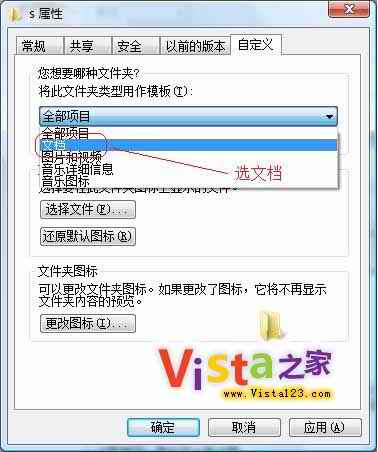
  1. 右鍵該資料夾 → 「內容」 → 「自訂」索引標籤。
  2. 「這個資料夾的類型」下拉選單選擇 「文件」 (或「圖片」)。
  3. 勾選「將此範本套用至所有子資料夾」。
  4. 確定 → 重新開啟資料夾,縮圖預覽停用,不再崩潰。

資料夾自訂 選擇文件範本

根治方案 (治本)

  1. 更新/重新安裝解碼器套件: 移除現有 K-Lite/ffdshow/LAV 等,下載最新版 K-Lite Codec Pack (Standard/Mega) 或 LAV Filters 獨立安裝,安裝時勾選「重設所有媒體類型關聯」。
  2. 註冊系統內建 MPEG 分割器: 以管理員身分執行命令提示字元:
    regsvr32 quartz.dll
    regsvr32 mpg.ax
  3. 停用特定殼層擴充: 使用 ShellExView (NirSoft) 篩選「MPG」、「MPEG」、「Video」關鍵字,停用可疑的第三方縮圖處理器 (如 shmedia.dll 非系統版、ffdshow.ax 縮圖處理)。
  4. 清除縮圖快取: 磁碟清理 → 勾選「縮圖」 → 確定;或刪除 %LocalAppData%\Microsoft\Windows\Explorer\thumbcache_*.db。

建議作法

先嘗試「根治方案 1」完整重裝解碼器包,通常即可解決。若持續發生,配合方案 3 停用有問題的殼層擴充。暫時繞過法僅供急用。

Copyright © Windows教程網 All Rights Reserved