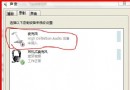
Windows Vista 桌面上的「寬帶連線」捷徑圖示莫名變成白紙文件圖示或錯誤圖示,右鍵內容卻能正確顯示原本圖示,重新建立捷徑、修復網路連線、甚至重新建立撥號連線都無效。經實測,此為 Vista 桌面主題渲染快取 Bug,唯一有效解法是 切換主題觸發桌面重繪。本文記錄完整排查過程與解決方案。
regsvr32 netshell.dll 重新註冊。Vista 使用 桌面視窗管理員 (DWM) 透過主題引擎渲染桌面元素。捷徑圖示由主題系統根據關聯資訊動態繪製。當主題快取損毀或渲染邏輯異常時,圖示顯示錯誤,但捷徑本身屬性(目標、圖示資源索引)完好無損——這解釋了為何「內容」對話框能正確顯示圖示。
原理: 切換主題會強制 DWM 卸載當前主題資源、清除圖示渲染快取、重新載入新主題並重繪所有桌面元素,此過程修復了損毀的圖示快取狀態。
| 嘗試方法 | 失效原因 |
|---|---|
| 桌面右鍵「重新整理」 | 僅重繪圖示位置,不清除主題渲染快取 |
| 重新建立捷徑/撥號連線 | 新捷徑同樣由受損主題引擎渲染,圖示依然錯誤 |
| 網路診斷/修復 | 針對網路連線層級,不影響桌面圖示渲染 |
| regsvr32 netshell.dll | 修復網路殼層 DLL 註冊,與圖示渲染無關 |
以管理員身分執行命令提示字元,執行:
taskkill /f /im explorer.exe
del /a %localappdata%\IconCache.db
start explorer.exe
刪除使用者圖示快取 IconCache.db 並重啟 Explorer,同樣能強制重建圖示快取,但切換主題法更簡單、無需命令列、不影響其他快取。
Vista 桌面捷徑圖示異常且屬性正常,99% 為主題渲染快取 Bug。切換至「Windows 傳統」主題 → 切回 Aero 主題 即可秒解,無需重開機、無需修改登錄、無需重建捷徑。這是 Vista/Win 7 時代最實用的桌面圖示修復冷知識。