Vista 預設在開始選單顯示「最近使用的程式」與「最近使用的項目 (檔案)」,方便快速存取但洩露隱私,尤其多人共用電腦時。本文教您徹底關閉記錄功能,保護操作隱私。
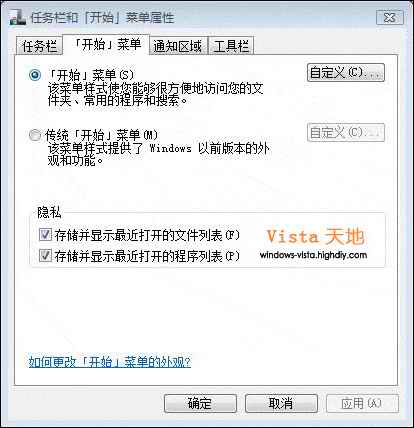
圖 1:取消勾選兩項隱私權選項
開始選單左側「最近使用的程式」清單消失,「最近使用的項目」子選單亦不再顯示任何檔案歷程。
HKEY_CURRENT_USER\Software\Microsoft\Windows\CurrentVersion\Explorer\Advanced
Start_ShowRecentPrograms = 0 (DWORD)
Start_ShowRecentFiles = 0 (DWORD)
登出/重開機或重啟 explorer.exe 生效。可封裝為 `.reg` 檔或 GPO 推送。
上述設定僅停止「新記錄」,已存在的歷程仍保留。徹底清除:
%APPDATA%\Microsoft\Windows\Recent\ (最近使用的項目)%APPDATA%\Microsoft\Windows\Recent\AutomaticDestinations\ (Jump List 自動目的地)%APPDATA%\Microsoft\Windows\Recent\CustomDestinations\ (Jump List 自訂目的地)兩個勾選、十秒搞定,讓開始選單只屬於您的專屬啟動器,不再洩露任何操作軌跡。