Windows XP Windows 7 Windows 2003 Windows Vista Windows 綜合教學 Linux 系統教學
Windows 10 Windows 8 Windows 2008 Windows NT Windows Server 電腦軟體教學

Windows 7 / Vista 雙硬碟自動休眠發出異音?關閉硬碟節電功能徹底解決

編輯:Windows Vista 教學

雙硬碟配置(系統碟 + 資料碟)在 Windows 7 與 Vista 上常見問題:資料碟在閒置一段時間後自動停止旋轉,存取時又重新啟動,產生明顯的「咔噠」啟停聲音,不僅干擾安靜環境,長期頻繁啟停理論上也會增加機械磨損。本文教您透過電源選項徹底關閉硬碟自動關閉功能,消除尷尬異音。

現象與原因

現象: 關機、開啟檔案總管、存取資料碟資料時,聽到機械硬碟明顯的停止轉動聲與重新啟動聲(馬達啟停音)。

原因: Windows 7 / Vista 預設電源計畫中,「硬碟」→「關閉硬碟」預設為 20 分鐘。當資料碟閒置超過 20 分鐘,系統自動切斷電源讓硬碟進入待機;下次存取需等待馬達加速至轉速穩定,產生聲音與延遲。
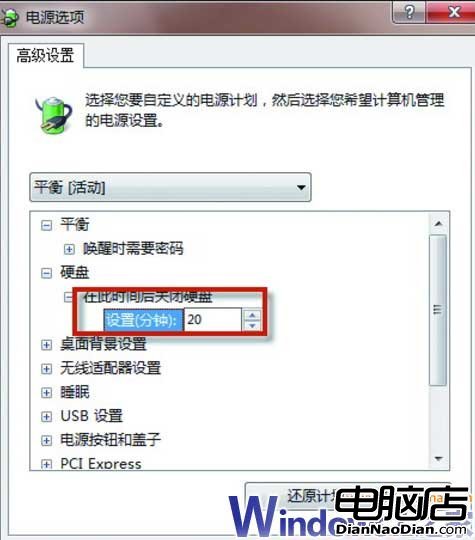
解決方法:修改進階電源設定

  1. 開啟 控制台 → 硬體和音效 → 電源選項。
  2. 在目前使用的電源計畫(如「平衡」、「高效能」)右側點選 「變更計畫設定」。
  3. 點選 「變更進階電源設定」,彈出「電源選項」進階設定對話框。
  4. 在清單中向下捲動,展開 「硬碟」 → 展開 「關閉硬碟之後」。
  5. 將「接通電源」與「使用電池」(筆電) 的值均改為 0(代表「從不」),或輸入極大數值(如 9999 分鐘)。
  6. 按 「套用」 → 「確定」 完成設定。

圖示說明

電源選項進階設定 - 硬碟關閉時間設為 0 (從不)

圖中紅框處將「關閉硬碟之後」設為 0 分鐘,即表示永不自動關閉硬碟。

補充說明

  • 筆記型電腦:若頻繁使用電池供電,建議「使用電池」保留合理時間(如 30-60 分鐘)以省電,「接通電源」設為 0。
  • 固態硬碟 (SSD):無機械馬達,無啟停聲音問題,但關閉此功能可避免不必要的電源狀態切換延遲,建議同樣設為 0。
  • 外接 USB 硬碟:此設定主要影響內接 SATA 硬碟。USB 硬碟另有「USB 選擇性暫停設定」控制,可在同一對話框的「USB 設定」中調整。
  • Vista 同樣適用:Vista 的電源選項介面與 Windows 7 幾乎相同,操作步驟完全一致。

替代方案:命令列快速設定

以管理員身分開啟命令提示字元,執行以下指令即可將目前電源計畫的硬碟關閉時間設為從不:

powercfg -setacvalueindex scheme_current sub_diskdiskidle 0
powercfg -setdcvalueindex scheme_current sub_diskdiskidle 0
powercfg -setactive scheme_current

適合批次部署或腳本自動化設定。

總結

透過將「關閉硬碟之後」設為 0 (從不),可徹底消除雙硬碟環境下資料碟頻繁啟停產生的異音與存取延遲。對於機械硬碟,長期保持旋轉雖微增加功耗,但能避免反覆啟停對軸承與馬達的應力疲勞,綜合效益優於預設節電策略。

Copyright © Windows教程網 All Rights Reserved