Windows XP Windows 7 Windows 2003 Windows Vista Windows 綜合教學 Linux 系統教學
Windows 10 Windows 8 Windows 2008 Windows NT Windows Server 電腦軟體教學

Vista 桌面圖示異常(白紙/黑方塊/箭頭消失)三種修復方案:圖示快取重建、登錄修正、優化大師

編輯:Windows Vista 教學

Windows Vista 使用者常遇到桌面圖示變成「未知程式圖示(白紙)」、「黑色小方塊」或「快捷方式小箭頭消失/異常」等問題。這類問題本質上是 圖示快取資料庫損毀 或 系統圖示關聯登錄錯誤 導致。本文提供三種由淺入深的修復方案,依成功率與風險排序。

現象說明

  • 桌面捷徑圖示變成白紙文件圖示(白色長方形)
  • 圖示顯示為黑色小方塊或損毀圖樣
  • 快捷方式左下角的小箭頭消失、變成黑框或異常圖示
  • 特定檔案類型圖示全系統性錯誤

方案一:Vista 優化大師 / 美化大師 — 關閉「去除快捷方式小箭頭」功能(最簡單,針對箭頭異常)

許多「優化/美化大師」工具提供「去除快捷方式小箭頭」功能,實際操作是修改登錄 HKEY_CLASSES_ROOT\lnkfile 的 IsShortcut 值。若此功能與系統版本不相容,會導致圖示異常。
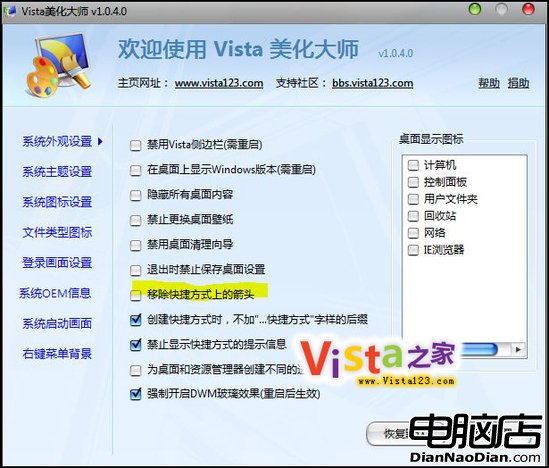
  1. 開啟 Vista 優化大師(或同類工具) → 美化大師。
  2. 找到 「去除快捷方式小箭頭」 選項,取消勾選。
  3. 按「儲存設定」/「套用」。
  4. 登出並重新登入(或重新開機),圖示通常即可恢復正常。

Vista 優化大師美化大師介面 - 取消去除快捷方式小箭頭

方案二:登錄編輯器修正 lnkfile IsShortcut 值(核心修復,解決白紙/黑框)

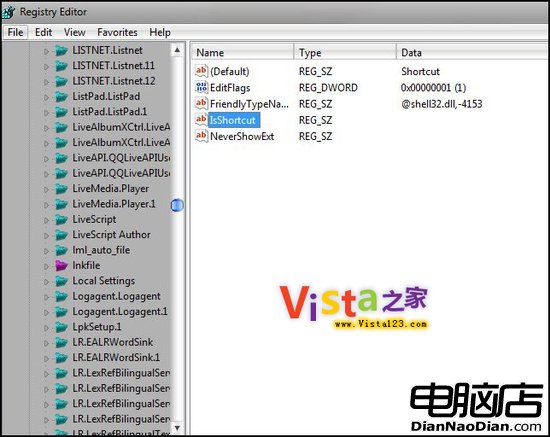
圖示異常的根本原因常是 HKEY_CLASSES_ROOT\lnkfile 下的 IsShortcut 字串值遺失或損毀。此值告訴系統「這是捷徑,請疊加小箭頭圖示」。

  1. 按 Win+R,輸入 regedit 開啟登錄編輯器。
  2. 瀏覽至:
    HKEY_CLASSES_ROOT\lnkfile
  3. 在右側窗格尋找 IsShortcut 字串值 (REG_SZ)。
  4. 若存在: 右鍵刪除它(系統會自動重建預設值)。
    若不存在: 右鍵空白處 → 新增 → 字串值 → 命名 IsShortcut → 數值資料留空 → 確定。
  5. 關閉登錄編輯器,重新開機 或登出登入。

登錄編輯器 - HKEY_CLASSES_ROOT\lnkfile\IsShortcut

原理: 刪除或重建此值會強制系統重新讀取預設捷徑圖示處理邏輯,修復圖示疊加異常。

方案三:刪除圖示快取資料庫 IconCache.db(終極方案,解決所有圖示異常)

Windows 將已解析的圖示儲存在快取資料庫中,若此檔案損毀,會導致系統性圖示顯示錯誤。刪除強制重建是最徹底的解法。

  1. 開啟檔案總管,在網址列輸入:
    %localappdata%
    按 Enter,直接開啟 C:\Users\<您的使用者名稱>\AppData\Local。
  2. 啟用「隱藏項目」檢視(檔案總管 → 檢視 → 勾選「隱藏項目」)。
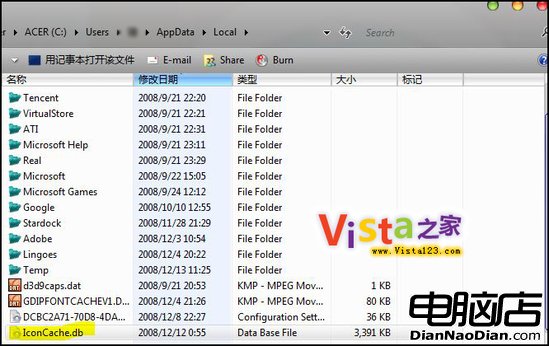
  3. 尋找 IconCache.db 檔案(約 1-5 MB),刪除 它。
  4. 重新開機(登出登入有時不足以完全重建,建議完整重開機)。

AppData\Local 目錄下的 IconCache.db 檔案

命令列快速刪除法:
以管理員身分開啟 CMD,執行:

taskkill /f /im explorer.exe
del /a %localappdata%\IconCache.db
start explorer.exe

此法可在不重開機情況下完成(但重開機更保險)。

方案選擇建議

症狀優先嘗試備註
僅快捷方式箭頭異常/消失方案一 → 方案二多為優化工具副作用
大量圖示變白紙/黑框方案三快取資料庫損毀機率最高
特定檔案類型圖示錯誤方案三 → 方案二需重建該副檔名關聯
以上皆無效執行 sfc /scannow 修復系統檔系統核心檔案可能受損

預防措施

  • 避免使用來源不明的「優化大師」「美化大師」修改系統圖示設定。
  • 定期建立系統還原點,發生圖示異常時可快速回滾。
  • Windows Update 保持最新,微軟會修補已知圖示快取 Bug。
Copyright © Windows教程網 All Rights Reserved