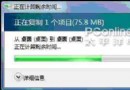
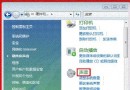
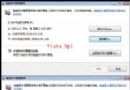
網路上的 Vista BT 下載速度慢且風險高,可能植入木馬病毒。微軟提供線上購買服務,付費後可從 DigitalRiver 伺服器直接下載官方映像檔。以下整理下載連結與製作開機光碟教學。
https://msft-dnl.digitalrivercontent.net/01/60316070-3318705%E2%80%93NOA/msvista/pub/Vista_WIM/i386/install.wimhttps://msft-dnl.digitalrivercontent.net/01/60316070-3318705%E2%80%93NOA/msvista/pub/Vista_WIM/i386/boot.wimhttps://msft-dnl.digitalrivercontent.net/01/60316070-3318705--NOA/msvista/pub/X13-49120/X13-49120.exeCDImage.exe 與過時破解工具 Parabox
https://rapidshare.com/files/27013155/vista_tool.rarhttps://www.box.net/shared/x894cgkcirX13-49120.exe,會在 C 槽建立 Vista 目錄。vista_tool.rar 中的 CDImage.exe 到 C 槽根目錄。cdimage -m -u2 -b C:/Vista/boot/etfsboot.com C:/Vista C:/Vistax86.isoVistax86.iso 燒錄成 DVD 光碟。