Windows Vista 環境下使用 QQ 2008/2009 語音聊天時,常見「我聽得到對方,但對方聽不到我」的單向語音問題。經多機型實測(Dell 5150/XP、Dell 640M/XP+Vista、Dell 1400/XP+Vista),問題核心在於 Vista 音訊錄音裝置偵測與預設裝置設定機制。本文提供系統性排查流程,從硬體插拔順序到驅動更新,徹底解決語音無聲問題。
| 機型 | 作業系統 | 麥克風類型 | XP 語音 | Vista 語音 |
|---|---|---|---|---|
| Dell 5150 | XP | 外接耳麥 | 正常 | - |
| Dell 640M | XP / Vista | 外接耳麥 | 正常 | 無聲(系統未偵測到錄音裝置) |
| Dell 1400 | XP / Vista | 內建麥克風 | 重裝驅動後正常 | 可用相同方法解決 |
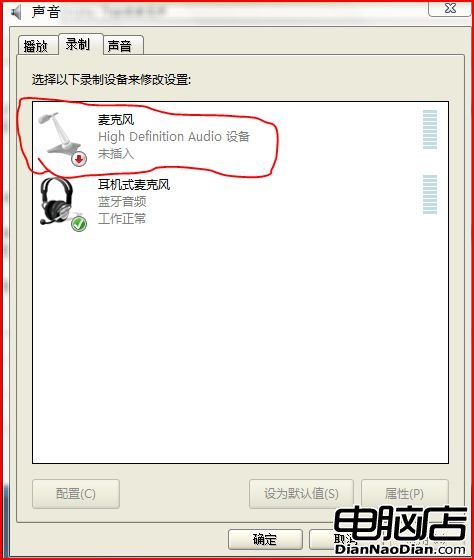

成功率: 絕大多數電腦經此流程即可正常語音。
在「錄音裝置」→ 「層級」頁面,確認麥克風圖示未顯示紅色禁音符號。若靜音,無論如何設定都無聲。重裝驅動有時會重置此設定,但不保證。
同樣適用上述流程:開啟「錄音裝置」視窗 → 觀察內建麥克風是否偵測到訊號 → 設為預設 → 調整層級。若無訊號,優先更新聲卡驅動,通常即可解決。
Vista 引入新音訊架構,錄音裝置預設選擇邏輯與 XP 不同。關鍵在於:先開啟「錄音裝置」視窗,再插入耳麥,立即設為預設裝置。配合驅動更新與交叉驗證,可系統性解決 QQ 語音單向無聲問題。
安裝 Vista 無法選擇「升級」選項?將 FAT32 分區轉為 NTFS
Vista 螢幕右側偏暗/偏黑?那是 Windows 側邊欄漸層特效非故障
解決 Vista 開啟 MPG 影片資料夾出現 rundll32 錯誤
Vista 22 條常見問題一次解決:UAC、還原、休眠、自動登入、區網互訪...
Windows 多用戶環境下的安全管控:透過本地安全策略限制特定帳戶登入
微軟為每台 Vista 電腦分配專屬域名:Windows Internet Computer Name (WICN) 與 PNRP 實作