Windows XP Windows 7 Windows 2003 Windows Vista Windows 綜合教學 Linux 系統教學
Windows 10 Windows 8 Windows 2008 Windows NT Windows Server 電腦軟體教學

微軟為每台 Vista 電腦分配專屬域名:Windows Internet Computer Name (WICN) 與 PNRP 實作

編輯:Windows Vista 教學

微軟推出 Windows Internet Computer Name (WICN),為每台 Vista 電腦提供唯一域名,免去申請域名與設定動態 DNS 的麻煩。前提是使用 IPv6(Vista 內建支援,但多數家用路由器尚不支援)。

技術基礎:PNRP(對等名稱解析協定)

  • 傳統 DNS 需中央伺服器存儲域名-IP 對應。
  • PNRP 採點對點方式,Vista 用戶互相提供域名解析服務,無中央伺服器。
  • 詳細原理參考 Wiki PNRP 或搜尋相關文章。

運作流程

  1. 電腦擁有 IPv6 位址(位址空間近乎無限,設計讓每台電腦可直接被公網訪問)。
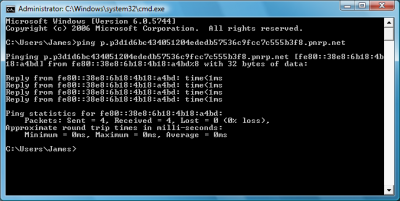
  2. 指定電腦名稱後,PNRP 將其發佈到 P2P 網路,其他電腦可直接用此名稱連線(Ping、FTP、IIS 發布網頁、Windows Meeting、遊戲伺服器等)。

必須配合強固防火牆確保安全。

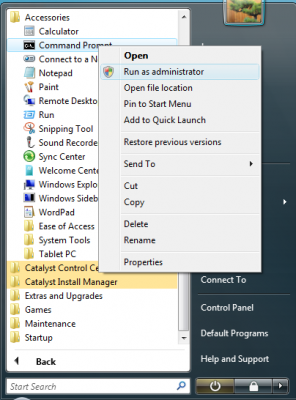
啟用步驟(以管理員身分開啟命令提示字元)

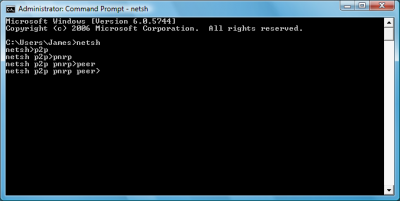
netsh
p2p
pnrp
peer
netsh p2p pnrp peer
命令提示字元

使用非安全名稱(易記但易偽造)

set machinename name="(peername)" publish=start autopublish=enable

peername 為自訂名稱,建議用無點號/& 的電子郵件格式(如 supportfengnewscom)。
設定非安全名稱

使用安全名稱(極難偽造但格式恐怖)

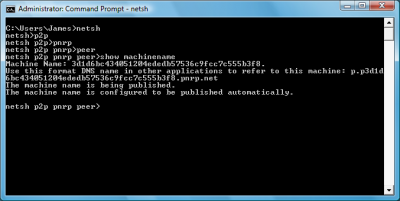
set machinename publish=start autopublish=enable

不指定 name,系統自動生成 128-bit 雜湊名稱。
設定安全名稱

查看已設定名稱

show machinename
顯示機器名稱

驗證服務運行

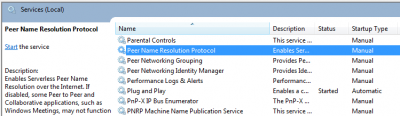
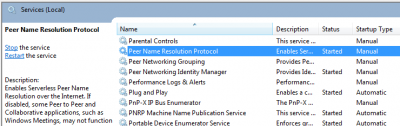
執行 services.msc,確認下列服務正在運行:

  • Peer Name Resolution Protocol
  • Peer Networking Identity Manager
  • PNRP Machine Name Publication
服務清單

應用場景

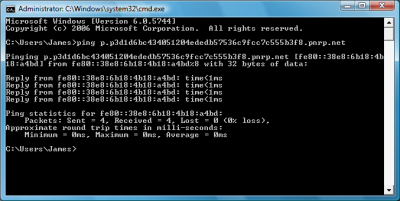
電腦可被其他 IPv6 電腦透過 WICN 進行 Ping、FTP、IIS 網頁發布、Windows Meeting、P2P 遊戲伺服器等連線。
應用示意

安全提醒

WICN/PNRP 很酷,但對用戶端安全要求極高。IPv6 內建安全機制優於 IPv4,但啟用前務必進行系統安全加固。參考 微軟 PNRP 產品經理 Noah Horton 部落格。

Copyright © Windows教程網 All Rights Reserved