Windows Vista 推出初期,大量舊版軟體(特別是為 XP 設計的程式)因核心架構、驅動模型、UAC 權限機制改變而無法正常執行。Vista 內建的「相容模式」功能可模擬舊版 Windows 環境,解決 90% 以上的相容性問題,無需安裝第三方工具或虛擬機。本文詳細說明設定步驟與進階技巧。
相容模式原理
Vista 的應用程式相容性層透過 Shim 機制 攔截應用程式的 API 呼叫,模擬 Windows XP SP2 / Windows 2000 / Windows 98 等環境的行為(如檔案系統虛擬化、登錄虛擬化、版本檢查攔截、權限提升模擬),讓舊程式「以為」自己運行在舊版 Windows 上。
基本設定步驟(圖文教學)
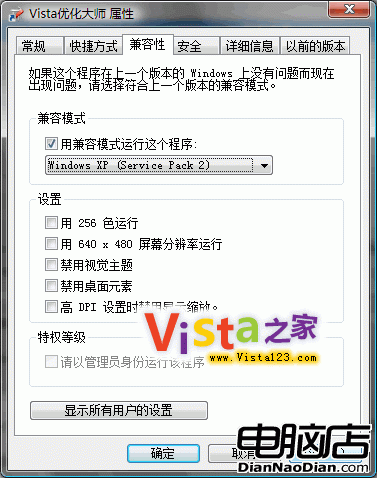
- 找到無法正常執行的程式 執行檔 (.exe) 或其捷徑(注意:必須是 .exe 本體或指向 .exe 的捷徑,不能是 .bat/.cmd/.msi 等)。
- 右鍵點選 → 選擇 「內容」 (Properties)。
- 切換到 「相容性」 索引標籤。
- 在「相容模式」區塊,勾選 「以相容模式執行這個程式」。
- 下拉選單選擇 「Windows XP (Service Pack 2)」(最常用、相容性最佳),或視程式年代選擇 Windows 2000、Windows 98/Me。
- 建議同時勾選以下選項(視情況):
- 以系統管理員身分執行此程式 — 解決寫入 Program Files、HKLM 登錄等需管理員權限的問題(UAC 虛擬化失效時)。
- 停用桌面合成 — 解決 DirectDraw/舊版 DirectX 遊戲畫面閃爍、黑屏。
- 在 640 x 480 畫面解析度下執行 — 解決老舊遊戲全螢幕解析度不支援。
- 停用視覺主題 — 解決介面繪製異常。
- 按 「套用」 → 「確定」。
- 再次執行程式測試。
進階技巧:針對所有使用者套用 / 疑難排解精靈
- 「所有使用者的設定」按鈕: 在相容性索引標籤底部,點選可為電腦上所有使用者帳號套用相同設定(需管理員權限)。
- 「執行相容性疑難排解精靈」: Vista 內建自動偵測工具,會嘗試不同相容模式並詢問測試結果,自動推薦最佳設定。適合不確定應選哪個模式時使用。
常見問題與對策
| 問題現象 | 建議相容模式 | 輔助勾選項 |
|---|
| 安裝程式啟動即閃退/報錯 | Windows XP SP2 | 以系統管理員身分執行 |
| 老舊遊戲畫面黑屏/閃爍 | Windows XP SP2 / Windows 98/Me | 停用桌面合成 + 640x480 解析度 |
| 程式無法寫入安裝目錄設定檔 | Windows XP SP2 | 以系統管理員身分執行 |
| 16 位元舊程式無法執行 | 無效(Vista 64 位元不支援 16-bit) | 需使用虛擬機 (Virtual PC, DOSBox) |
| 驅動程式類工具無法載入 | 通常無效 | 核心模式驅動需原生簽名驅動,相容模式無法解決 |
無法解決時的替代方案
- Windows Virtual PC + XP Mode (Win 7 專業版/旗艦版) / VMware / VirtualBox: 完整虛擬化 XP 環境,相容性 100%。
- 尋找軟體更新版本: 官網下載支援 Vista/Win7 的新版本,最乾淨的解法。
- 應用程式虛擬化 (App-V / ThinApp / Cameyo): 將舊程式封裝為可攜式虛擬應用。
總結
Vista 內建相容模式是解決舊軟體相容問題的「第一道防線」,設定簡單、無額外成本、對系統影響極小。遇到舊程式無法執行,請優先嘗試 右鍵 → 內容 → 相容性 → Windows XP SP2 + 系統管理員身分,多數情況即可搞定。