Windows XP Windows 7 Windows 2003 Windows Vista Windows 綜合教學 Linux 系統教學
Windows 10 Windows 8 Windows 2008 Windows NT Windows Server 電腦軟體教學

Vista 桌面主題安裝完整指南:.theme 與 .msstyles 兩種格式差異與佈署方式

編輯:Windows Vista 教學

下載的 Vista 主題檔案五花八門:有的只有 .msstyles、有的含 .theme、有的附帶滑鼠指標/桌布/音效,大小從幾百 KB 到幾十 MB 不等。本文詳細說明兩種主流格式的安裝方式。

前置知識

  • .theme、.msstyles 雙擊即可在「顯示內容」預覽(若關聯正確)。
  • 主題目錄結構必須保持原樣,相對路徑才能正確解析資源。

情況一:包含 .theme 主題檔(最簡單)

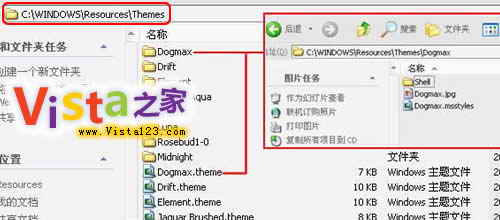
  1. 保持原目錄結構,將 .theme 檔與同名資料夾複製至:
    C:\Windows\Resources\Themes\
  2. 範例結構:
    Themes\Dogmax.theme
    Themes\Dogmax\Dogmax.msstyles
    Themes\Dogmax\Shell\NormalColor\shellstyle.dll ...
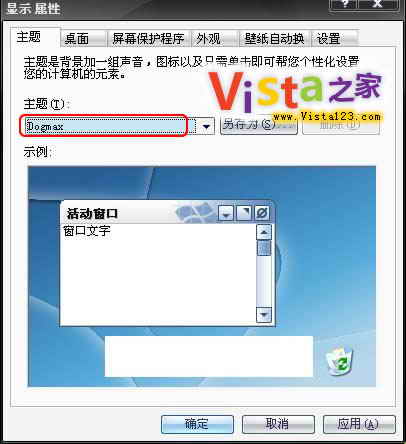
  3. 桌面右鍵→「個人化」→「主題」清單中選擇套用。

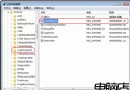
主題目錄結構
主題選擇介面

情況二:無 .theme,只有 .msstyles 風格檔

  1. 在 Themes 下建立與 .msstyles 同名資料夾(如 Dogmax)。
  2. 將 .msstyles 及 Shell 資料夾複製進入。
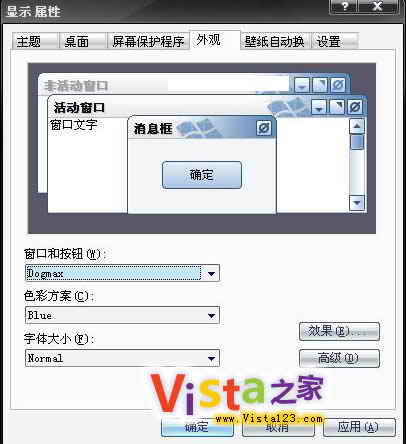
  3. 桌面右鍵→「個人化」→「視窗色彩與外觀」→「開啟傳統外觀內容」→「視窗和按鈕」下拉選單選擇該風格名稱(如 Dogmax)→ 套用。

風格選擇介面

常見問題

  • 桌布未自動套用:檢查下載包是否含桌布檔,手動在「桌面背景」指定。
  • SP1/SP2 系統需先破解主題限制(UxTheme 修補),否則無法套用第三方主題。建議使用「Vista 優化大師」一鍵破解。

部分主題下載: Vista123 論壇主題專區 (持續更新)

Copyright © Windows教程網 All Rights Reserved