現象:XP 安裝程式報錯「找不到硬碟驅動裝置」
聯想 K41/K42/E41/E42/F31 等 Vista 出廠機型,改裝 XP 時,安裝程式無法偵測硬碟,原廠 Vista 系統卻正常運作。
原因:AHCI 模式需額外驅動,XP 安裝光碟未內建
Vista 預設啟用 AHCI(Advanced Host Controller Interface),但 XP 安裝核心不支援,需在 BIOS 中關閉 AHCI 相容模式,改為 IDE/Compatibility 模式。
解決:BIOS 設定關閉 AHCI
- 開機時連續按 F2 進入 BIOS 設定畫面。
- 切換到 Advanced 頁籤。
- 找到 AHCI Configuration 選項,將其設為 Disabled。
- 按 F10 儲存並離開。
- 重新啟動 XP 安裝程式,即可正常偵測硬碟。
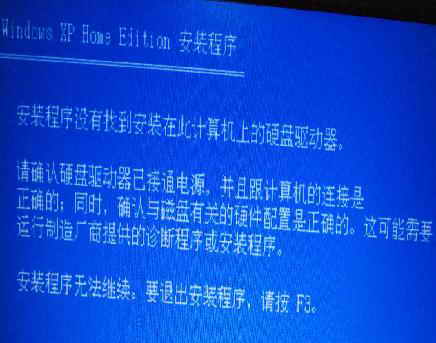
▲ XP 安裝程式報錯找不到硬碟
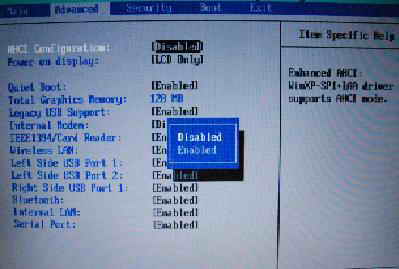
▲ BIOS 中將 AHCI Configuration 設為 Disabled
補充建議
- 若不想進 BIOS,也可將 AHCI 驅動整合進 XP 安裝光碟(nLite 等工具),但門檻較高。
- 安裝完成後,若需開啟 AHCI 以發揮效能,需先在 XP 註冊表啟用 msahci 服務,再進 BIOS 開啟 AHCI,否則會藍屏(錯誤碼 0x7B)。