UAC 預設切換到安全桌面 (全螢幕變暗、僅提示視窗可互動),雖安全但妨礙截圖、視窗切換、遠端協助觀看。透過群組原則可禁用安全桌面切換,保留提權確認機制同時恢復多工作業能力。
secpol.msc (或 gpedit.msc → 電腦設定 → Windows 設定 → 安全性設定 → 本地原則 → 安全性選項)。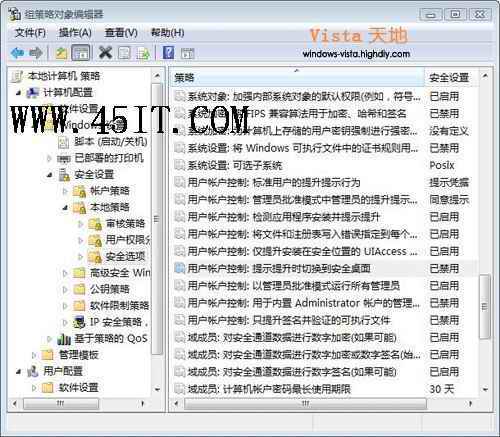
| 行為 | 預設 (安全桌面啟用) | 停用安全桌面切換 |
|---|---|---|
| UAC 提示顯示 | 全螢幕變暗、僅提示視窗 | 普通視窗、可拖曳、可最小化 |
| Print Screen 截圖 | 無法捕捉 (黑畫面) | 正常截圖提示視窗 |
| Alt+Tab 切換 | 無效 | 正常切換 |
| 遠端協助檢視 | 對方見黑畫面 | 對方見完整提示 |
| 提權確認機制 | 保留 | 保留 |
EnableLUA=1 (UAC 啟用) 使用,不可同時關閉 UAC。一個群組原則設定,解決 UAC 「太安全反而不好用」的痛點,讓提權提示回歸普通視窗行為,截圖教學、遠端協助雙贏。