Vista 運行時硬碟指示燈持續閃爍,想知道哪個程式在頻繁讀寫?任務管理器內建的 I/O 統計欄位能精準定位「磁碟殺手」。
操作步驟
- 右鍵工作列空白處選「啟動工作管理員」(或 Ctrl+Shift+Esc);
- 點選功能表「檢視」→「選擇欄位」;
- 在「選擇程序頁欄位」對話框中,勾選以下六項:
— I/O 讀取 / I/O 寫入 / I/O 其他
— I/O 讀取位元組 / I/O 寫入位元組 / I/O 其他位元組
點擊「確定」。
- 回到「程序」分頁,點擊「I/O 讀取位元組」或「I/O 寫入位元組」欄位標題排序,數值最大者即為當前最頻繁存取磁碟的進程。
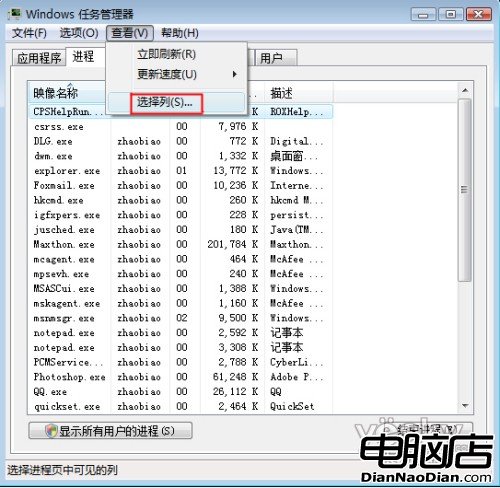
圖 1:開啟「選擇欄位」對話框
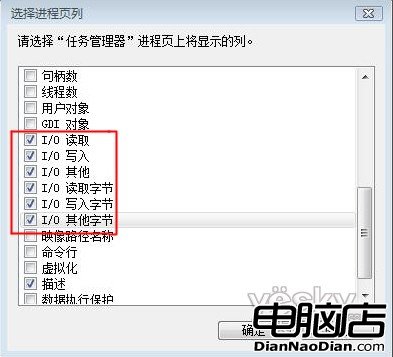
圖 2:勾選六項 I/O 相關欄位
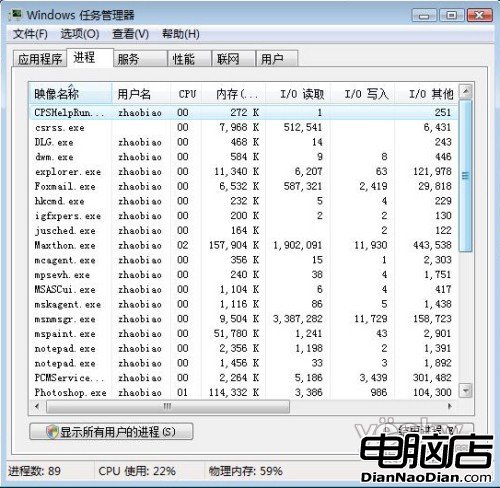
圖 3:依 I/O 位元組排序找出高載進程
進階提示
- 若需持續監控,可搭配「資源監視器」(
resmon.exe)的「磁碟」分頁,提供更詳細的檔案層級讀寫資訊。
- 常見高 I/O 進程:
SearchIndexer.exe(索引服務)、Superfetch 相關服務、防毒軟體掃描、瀏覽器快取寫入。
善用內建工具,無需安裝第三方軟體即可快速定位磁碟異常存取源頭。