Vista 內建三種預設電源計劃(平衡、省電、高效能),若無法滿足需求,可建立自訂計劃微調螢幕關閉、睡眠、處理器狀態等參數,兼顧續航與效能。
操作步驟
- 「開始」→「控制台」→「系統與維護」→點擊「電源選項」圖示;
- 左側點選「建立電源計劃」;
- 選擇最接近需求的基礎範本(如「省電」);
- 輸入計劃名稱(如「我的辦公模式」),點擊「下一步」;
- 設定「關閉螢幕」與「將電腦設為睡眠」的等待時間(接通電源/使用電池分別設定);
- 點擊「建立」完成。
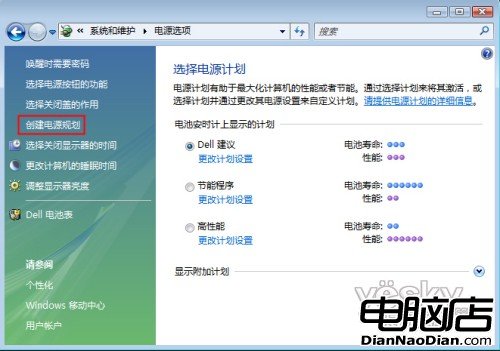
圖 1:建立電源計劃入口
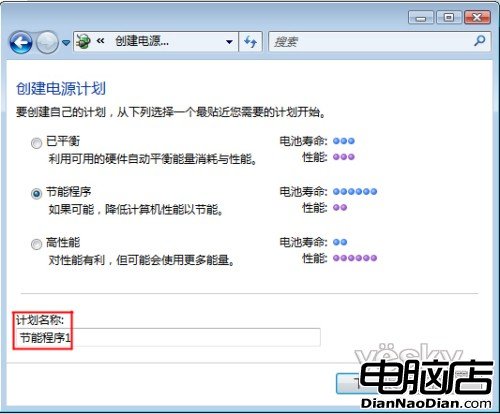
圖 2:選擇基礎範本並命名
進階微調(建立後)
- 在電源選項主畫面,點選新計劃右側的「變更方案設定」;
- 點擊「變更進階電源設定」;
- 展開「處理器電源管理」→「處理器最小/最大狀態」,依需求調整(如電池模式最大 80%、交流模式 100%);
- 展開「硬碟」→「關閉硬碟時間」,避免頻繁休眠喚醒造成延遲;
- 展開「無介面卡」→「省電模式」,設為「最高效能」減少無線延遲。
應用場景建議
- 外出會議:螢幕 5 分鐘關閉、睡眠 15 分鐘、處理器最大 70%、無線最高效能;
- 桌機常駐:不關閉螢幕、不睡眠、處理器 100%、硬碟不關閉;
- 媒體播放:螢幕不關閉、睡眠從不、多媒體設定「優化影片品質」。
善用自訂電源計劃,讓 Vista 在不同場景下自動切換最適合的能源策略。