Windows XP Windows 7 Windows 2003 Windows Vista Windows 綜合教學 Linux 系統教學
Windows 10 Windows 8 Windows 2008 Windows NT Windows Server 電腦軟體教學

Vista 完整硬碟安裝指南:從 XP 環境免光碟部署 Vista 圖文教學

編輯:Windows Vista 教學

無光碟機、不想燒錄 ISO,直接在現有 XP 環境下將 Vista 安裝檔部署到硬碟並引導安裝。本文提供零損失分區、NTFS 轉換、開機檔案佈署、WinPE 進入安裝的完整流程。

前置準備

  • 已安裝 XP 的電腦、Vista 安裝 ISO (掛載虛擬光碟或解壓縮)。
  • Vista 必須安裝於 NTFS 分區,其他分區可為 FAT32。
  • 無損轉 NTFS:管理員 CMD → convert X: /fs:ntfs (X 為目標分區代號),需重開機完成。
  • 建議系統分區 ≥ 15 GB (安裝後佔用約 6 GB)。
  • 調整分區推薦 PartitionMagic Portable / DiskGenius 無損操作。

部署開機檔案 (關鍵步驟)

  1. 掛載/解壓 Vista ISO 至資料夾 (例:F:\Vista)。
  2. 複製 F:\Vista\bootmgr 與 F:\Vista\boot 資料夾 (含 boot.sdi, BCD) 到 C: 根目錄。
  3. 在 C: 根目錄建立 sources 資料夾。
  4. 複製 F:\Vista\sources\boot.wim 到 C:\sources\。
  5. 管理員 CMD 執行:
    C:\boot\bootsect.exe /nt60 C:
    寫入 Vista 相容開機磁區 (NT6.0 引導程式)。

進入安裝流程

  1. 重開機,選擇從硬碟開機 (或 BIOS 設定 C: 為第一啟動),載入 boot.wim 進入 Windows PE 環境。
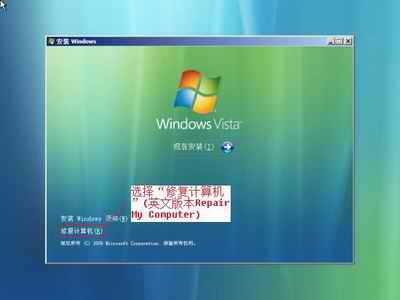
  2. 選擇語言/鍵盤/時區 → 點擊「現在安裝」不要點,改點左下角 「修復電腦」。
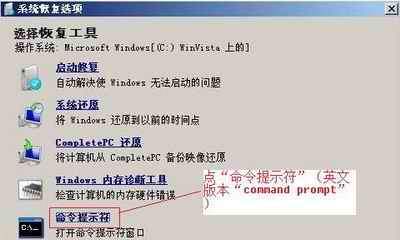
  3. 「系統復原選項」→ 選擇最後一項 「命令提示字元」。
  4. 格式化系統分區:
    format C: /q (快速格式化 NTFS)
    或 format C: /fs:ntfs (若原為 FAT32)。
  5. 執行安裝程式:
    F:\Vista\sources\setup.exe
    進入標準圖形化安裝精靈 (分區選擇已預設為 C:,直接下一步)。

修復電腦選項
圖 1:安裝介面選擇「修復電腦」而非「現在安裝」

系統復原選項
圖 2:選擇「命令提示字元」

優缺點分析

優點缺點
免光碟/免燒錄/免隨身碟需預先有 XP 環境 (雞生蛋、蛋生雞)
安裝速度極快 (硬碟讀取 > 光碟)操作失誤可能破壞 XP 開機
可保留 XP 雙系統 (安裝至其他分區)需手動格式化 C:,風險較高

適用場景

  • 筆電無光碟機、無隨身碟、網路安裝來源不可用。
  • 測試環境快速重灌、多機器批次部署 (配合映像封裝)。

硬碟安裝是 Vista 部署的進階技巧,掌握 bootsect /nt60 與 boot.wim 佈署邏輯,即可在任何有 XP 的機器上「無中生有」安裝 Vista。

Copyright © Windows教程網 All Rights Reserved