Vista 預設關閉遠端桌面,需手動啟用並選擇驗證層級。本文提供圖形介面完整設定步驟、網路層級驗證 (NLA) 說明、睡眠模式衝突解決與防火牆自動規則機制。
啟用步驟
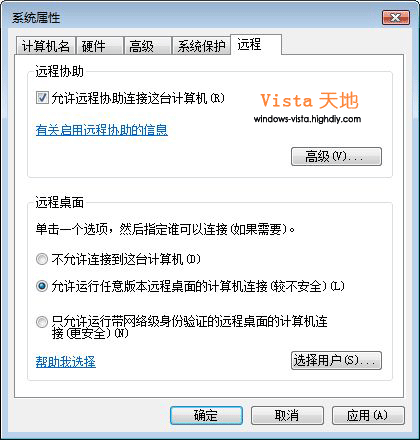
- 開啟系統屬性:Win+Pause 或「電腦」右鍵 → 「內容」 → 左側「遠端設定」。
- 「遠端」分頁 → 「遠端桌面」區域選擇:
- 「允許執行任意版本遠端桌面的電腦連線」:相容 XP/2000/第三方 RDP 用戶端,安全性較低 (不支援 NLA)。
- 「僅允許執行支援網路層級驗證的遠端桌面電腦連線」 (推薦):需 Vista/Win7/Win10/RDP 6.0+ 用戶端,啟用 NLA (Network Level Authentication),連線前完成驗證,大幅降低暴力破解、DoS 風險。
- 點擊「選取使用者」新增允許遠端登入的非管理員帳號 (Administrators 群組預設具備權限)。
- 確定套用,防火牆自動新增「遠端桌面」輸入規則 (TCP 3389),無需手動配置。
關鍵前置條件:禁用睡眠/休眠
遠端連線時若目標電腦進入睡眠/休眠,連線將失敗。必須設定:
- 控制台 → 電源選項 → 變更方案設定 → 「讓電腦進入睡眠狀態」設為「永不」。
- 進階電源設定 → 睡眠 → 休眠後 → 「關閉」。
驗證連線
- 本機測試:Win+R →
mstsc /v:localhost。
- 區網測試:另一台電腦執行
mstsc /v:目標IP,輸入授權帳號密碼登入。
- 外網連線:路由器埠轉發 TCP 3389 → 目標內網 IP,建議改用 VPN + 遠端桌面,避免直接暴露 3389。
進階:群組原則統一管理
gpedit.msc → 電腦設定 → 系統管理範本 → Windows 元件 → 遠端桌面服務 → 遠端桌面工作階段主機 → 連線 → 可設定:閒置逾時、重導向裝置、加密層級、NLA 強制等企業級策略。
三步啟用、防火牆自動配置、NLA 強化安全、禁用睡眠保連線,Vista 遠端桌面即刻可用,隨時隨地掌控工作電腦。