Windows XP Windows 7 Windows 2003 Windows Vista Windows 綜合教學 Linux 系統教學
Windows 10 Windows 8 Windows 2008 Windows NT Windows Server 電腦軟體教學

實戰:Vista 與 XP 區域網路互通完整設定指南

編輯:Windows Vista 教學

跨平台區域網路組建與共享設定,以 Vista + XP 雙機實測為例。

一、Windows 防火牆設定 (Vista)

  • 控制台 → 安全性 → Windows 防火牆 →「允許程式通過 Windows 防火牆」。
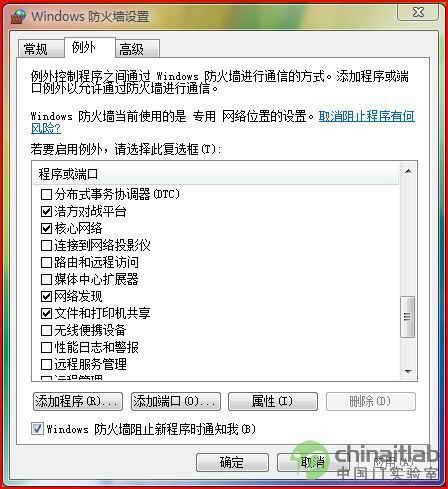
  • 勾選「檔案和印表機共享」、「網路探索」。網路探索未開啟將導致無法被其他電腦發現/存取。

防火牆例外設定

二、檔案共享與服務啟動 (Vista)

  • 控制台 → 網路和網際網路 →「設定檔案共享」:開啟「檔案共享」、「印表機共享」、「公用資料夾共享」。
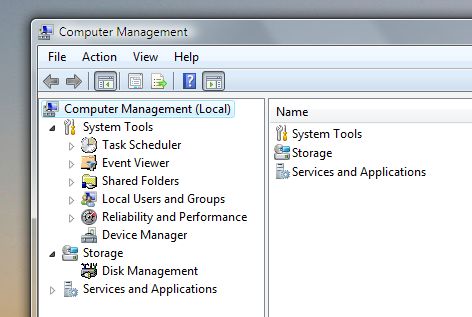
  • Win+R → services.msc:

三、工作群組與 IP 設定

  • 兩機設為相同工作群組 (預設 WORKGROUP),電腦名稱不可相同。
  • 路由器 DHCP 環境:IPv4 設為「自動取得 IP/DNS」。
  • 直連/靜態 IP:同一網段 (如 192.168.1.x),子網遮罩 255.255.255.0,閘道設路由器 IP。
  • ICS 共享上網:主機網卡 2 IP 設為閘道,從機閘道指向主機網卡 2 IP。

四、帳號管理 (安全建議)

  • 雙方建立相同使用者名稱/密碼帳戶 (密碼 6 碼以上),加入「使用者」群組。
  • 刪除/停用 Guest 帳戶,防止匿名存取。

五、非 Home 版 Vista 額外設定 (群組原則)

Win+R → gpedit.msc:

  • 電腦設定 → Windows 設定 → 安全性設定 → 本地原則 → 使用者權限指派。
  • 「從網路存取這台電腦」→ 加入 Everyone。
  • 「拒絕從網路存取這台電腦」→ 移除 Everyone (若存在)。

Home 版無群組原則工具,跳過此步。

✅ 完成驗證:網路芳鄰應可看到對方電腦,雙擊輸入對方帳密即可存取共享資料夾。若仍失敗,檢查防火牆第三方安全軟體、IPv6 衝突、SMB 版本協商 (Vista 預設 SMB 2.0,XP 為 SMB 1.0,通常可自動協商)。

Copyright © Windows教程網 All Rights Reserved
服務名稱啟動類型用途
Server自動支援檔案/列印/命名管道共享
Workstation自動SMB 客戶端連線維護
Computer Browser自動維護網路電腦清單 (網路芳鄰)
DHCP Client自動取得動態 IP/DNS (路由器撥號環境必須)