隨著 Vista SP1、XP SP3 消息傳出,Vista 市佔率將逐步上升。迅雷作為主流下載工具,在 Vista 下如何發揮最佳效能?本文提供六大優化方案。
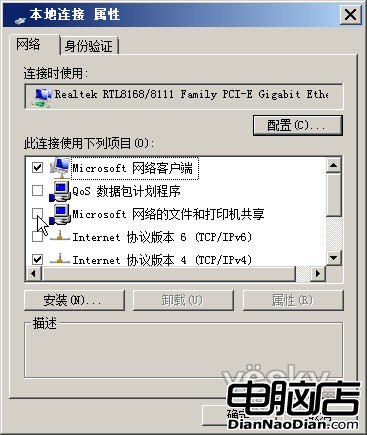
Vista 預設在「區域連線」綁定多項協議,增加負擔。進入「網路和共用中心」→「管理網路連線」→「區域連線屬性」,取消不必要協議:
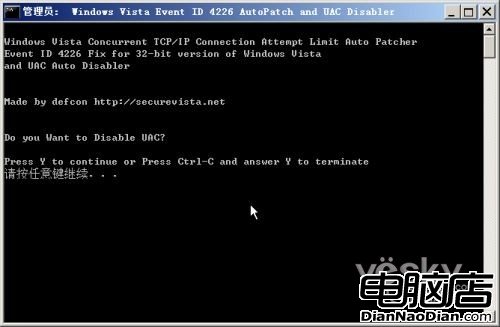
Vista 同樣限制 TCP 同時連線嘗試為 10,嚴重影響 BT/迅雷速度。迅雷尚未開發 Vista 破解功能,可使用第三方工具 vistapatch.zip(下載連結見原文)。解壓後依系統位元執行 Patch32.bat 或 Patch64.bat,一路按 Y 確認,重啟後即可將半開連線數提升至 70000,並可順便關閉 UAC。
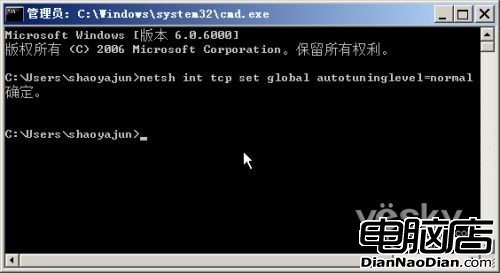
Vista 引入「Auto Tuning」特性,理論上可動態優化傳輸速率,但第三方網卡驅動可能反降速。以管理員身分開啟 CMD,輸入:
netsh int tcp set global autotuninglevel=normal
顯示「確定」後重啟生效。
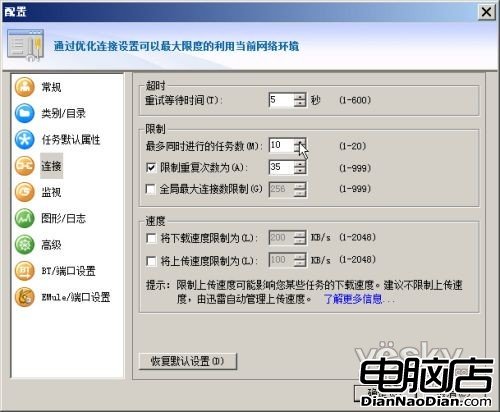
Vista 機器效能通常不錯,建議下載最新迅雷 5(舊版上限 10),在「工具」→「設定」→「連線」中將「最多同時進行的任務數」設為 10-15(上限 20)。
修改版迅雷可能破解系統網路檔案、開放額外連接埠、消耗資源,嚴重者導致系統被入侵、資料外洩或崩潰。官方版配合優化設定已足夠強大。
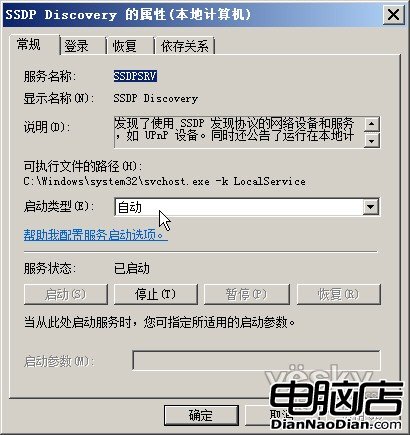
右鍵「電腦」→「管理」→「服務與應用程式」→「服務」,找到「SSDP Discovery」,啟動類型設為「自動」並啟動服務。迅雷左下角「網路」圖示變綠色即表示 UPnP 正常,穿透能力增強,下載速度顯著提升。

NAT 環境下無法接受外部主動連線,Peers 減少導致速度慢。UPnP 自動將迅雷監聽埠對應至內網電腦,雙向連線暢通,Peers 激增,速度自然提升。需路由器/閘道支援 UPnP,目前多數設備均支援。