功能介紹
Vista 引入「使用核取方塊選取項目」功能:開啟後,滑鼠游標移至檔案/資料夾上方會出現核取方塊,點選即可選取,無需按住 Ctrl 鍵,避免誤觸導致選取遺失,多檔案操作更直觀。
啟用步驟
- 開啟任意資源管理器視窗 (如「電腦」)。
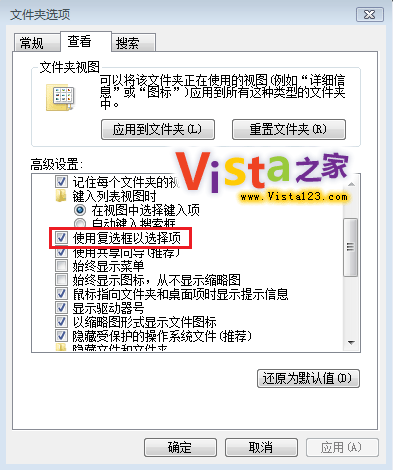
- 按 Alt 鍵顯示功能表列 → 「工具」 → 「資料夾選項」。
- 切換到 「檢視」 索引標籤。
- 在「進階設定」清單中,向下捲動找到 「使用核取方塊選取項目」,打勾。
- 點選「確定」套用。
操作體驗
- 啟用後,檔案圖示左上角出現小核取方塊,滑鼠游標靠近時高亮。
- 點選方塊即選取,再點選取消;支援 Shift 範圍選取、Ctrl 單一增減選。
- 「全選」 (Ctrl+A) 會勾選所有可見項目。
- 適合觸控螢幕、筆電觸控板、或習慣核取方塊操作的使用者。
關閉方法
同路徑取消勾選「使用核取方塊選取項目」即可恢復傳統 Ctrl 點選模式。