Windows Server 2003 預設僅允許 2 個同時遠端桌面連線 (管理模式)。需支援多使用者同時遠端工作,必須安裝「終端機服務」與「終端機服務授權」角色。本文提供完整安裝與設定流程。
前置說明
- 網路上「不安裝終端服務修改登錄」的方法在 Server 2003 不可行,會導致服務不穩定
- 必須正規安裝終端機服務角色,取得合法授權
- 安裝後授權模式預設為「每裝置」或「每使用者」,120 天免費試用期,過期需購買 CAL (Client Access License)
安裝步驟
- 放入 Windows Server 2003 安裝光碟
- 控制台 → 「新增/移除程式」→「新增/移除 Windows 元件」
- 勾選「終端機服務」與「終端機服務授權」→ 下一步安裝
- 完成後重新開機
關鍵設定 (安裝完成後必做)
1. 群組原則啟用多連線
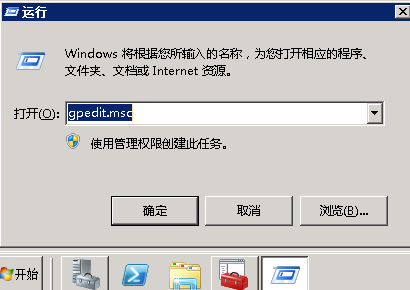
- Win+R →
gpedit.msc
- 電腦設定 → 系統管理範本 → Windows 元件 → 終端機服務
- 「限制連線數量」→「已啟用」→ 最大連線數設為
100 (或需求數)
- 「允許使用者使用終端機服務遠端連線」→「已啟用」
2. 終端機服務設定 (tscc.msc)
- 執行
tscc.msc 或「系統管理工具」→「終端機服務設定」
- 「連線」→ 右鍵「RDP-Tcp」→「內容」→「網路介面卡」分頁
- 最大連線數設為同樣值 (如 100),若為灰色不可改則略過
- 「伺服器設定」→ 勾選「限制每位使用者僅一個工作階段」取消勾選
- 取消後同一帳號可同時多地點登入 (視授權模式而定)
3. 授權模式設定
- 「終端機服務授權管理工具」
- 右鍵伺服器 → 「內容」→「授權模式」分頁
- 選「每使用者」或「每裝置」 (依購買 CAL 類型)
- 指定授權伺服器 (本機或遠端)
授權模式差異
| 模式 | 適用場景 | CAL 計算 |
|---|
| 每使用者 | 固定員工、多裝置 (桌機+筆電+手機) | 依實際使用者人數 |
| 每裝置 | 輪班制、共用終端機、裝置數 < 使用者數 | 依實際連線裝置數 |
常見問題
- 120 天後無法連線:試用期結束,需安裝正式 CAL 或延長試用 (重裝授權服務)
- 「超過最大連線數」錯誤:檢查群組原則與 tscc.msc 最大連線數設定一致
- 授權伺服器找不到:確認授權服務啟動、防火牆開放 135/445/隨機 RPC 埠
結語
Server 2003 多使用者遠端桌面的正規做法就是安裝終端機服務角色。雖已停止支援,但在舊系統維護專案中仍常遇到。務必依授權模式購買合法 CAL,避免法律風險。