Windows Server 2012 遠端桌面服務 (RDS) 提供四種虛擬機器集合類型,依管理方式 (托管/非托管) 與指派模式 (個人/共用) 組合而成。本文詳細說明前兩種托管集合的建立流程。
| 類型 | 管理方式 | 指派模式 | 需求 |
|---|---|---|---|
| 托管共用虛擬桌面集合 | 自動建立/管理 VM (需範本) | 使用者連線獲指派暫時 VM,離線釋放供他人使用 | 虛擬機器範本 |
| 托管個人虛擬桌面集合 | 自動建立/管理 VM (需範本) | 首次連線指派專屬 VM,專屬不釋放 | 虛擬機器範本 |
| 非托管共用虛擬桌面集合 | 手動建立/管理 VM | 暫時指派,VM 共用 | 手動準備每台 VM |
| 非托管個人虛擬桌面集合 | 手動建立/管理 VM | 專屬指派,VM 專用 | 手動準備每台 VM |
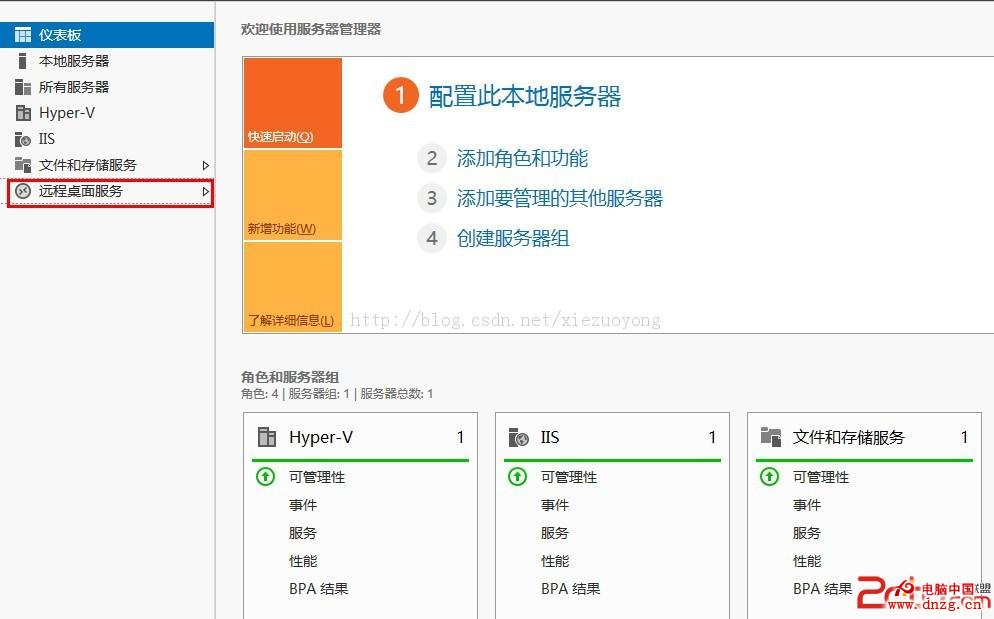
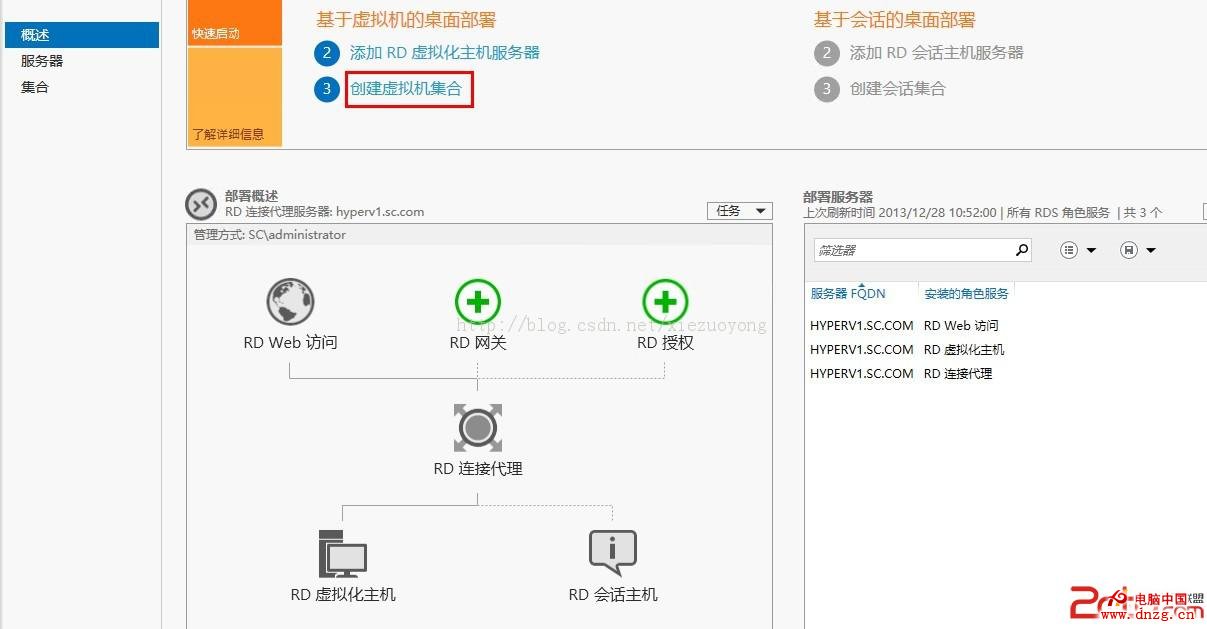
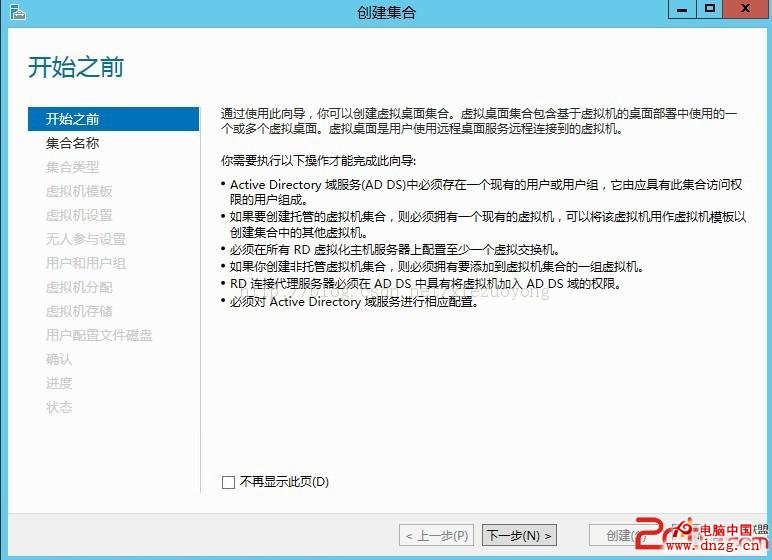
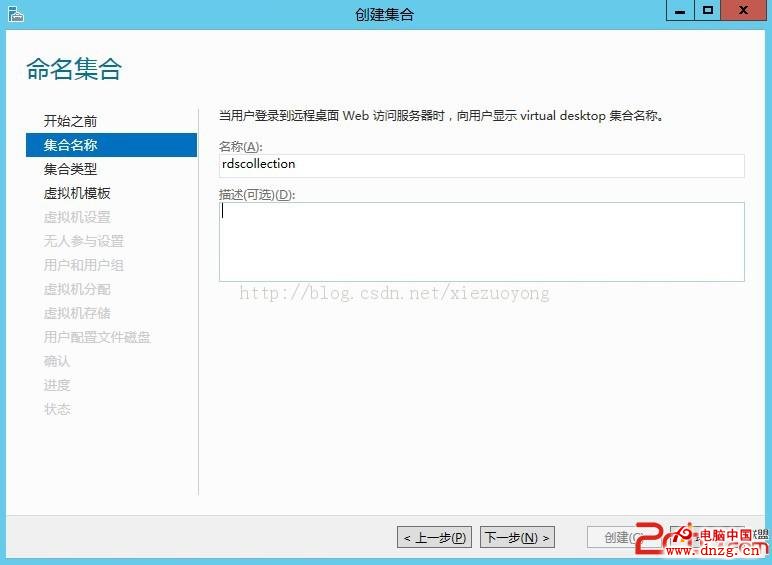
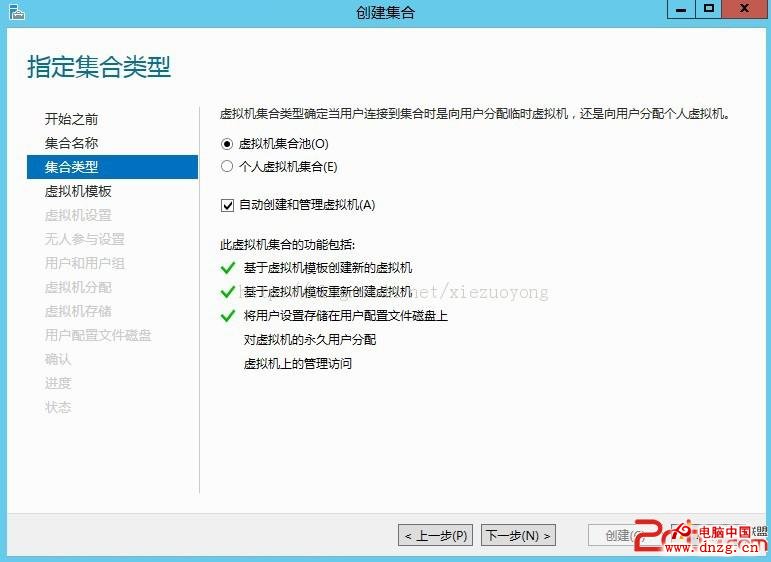
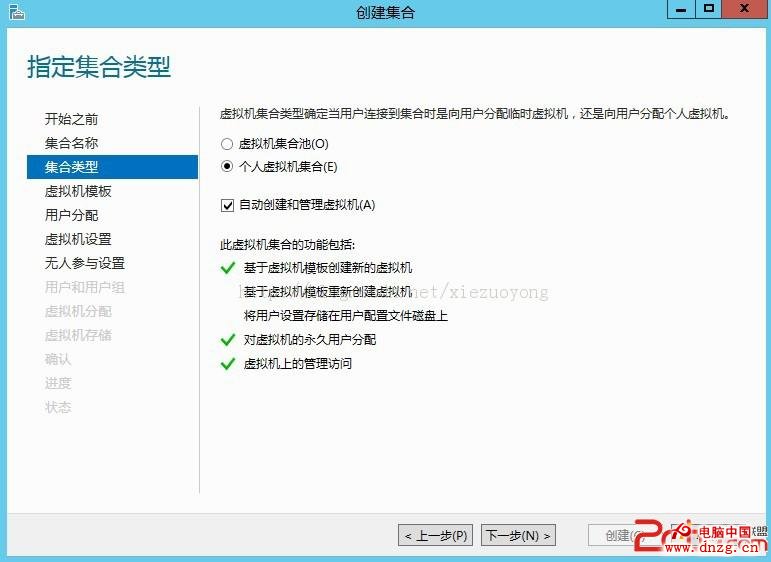
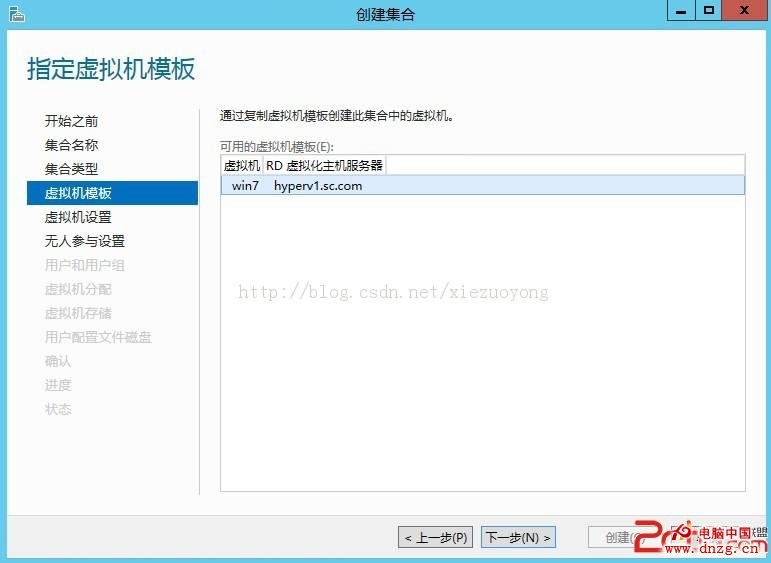
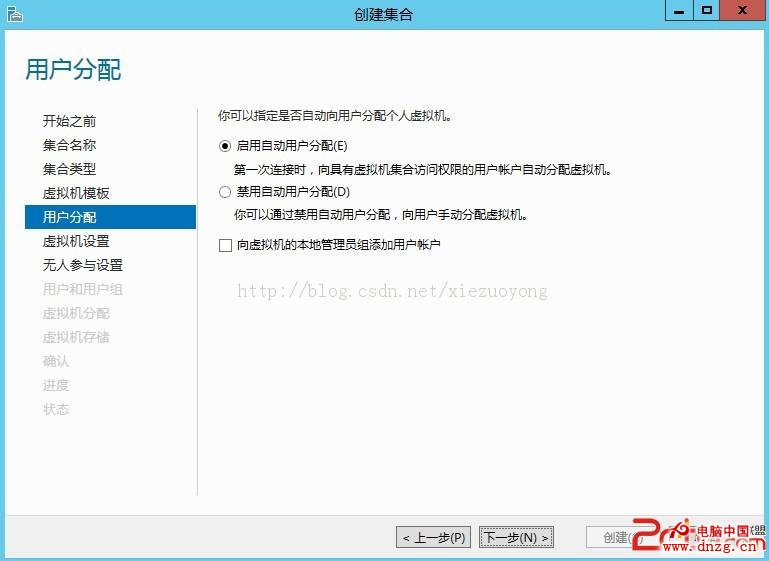
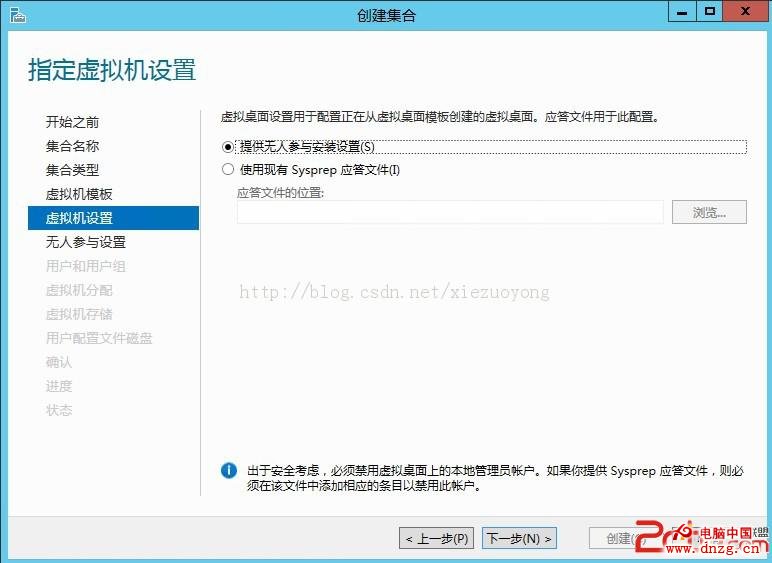
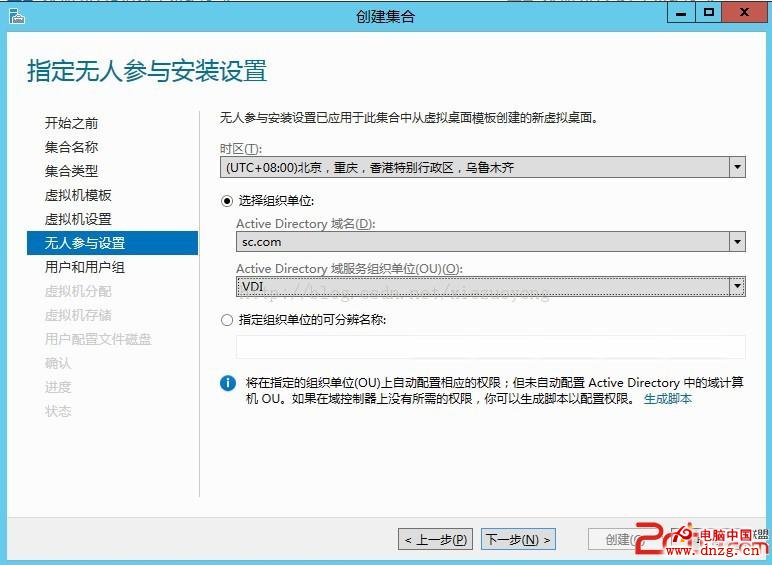
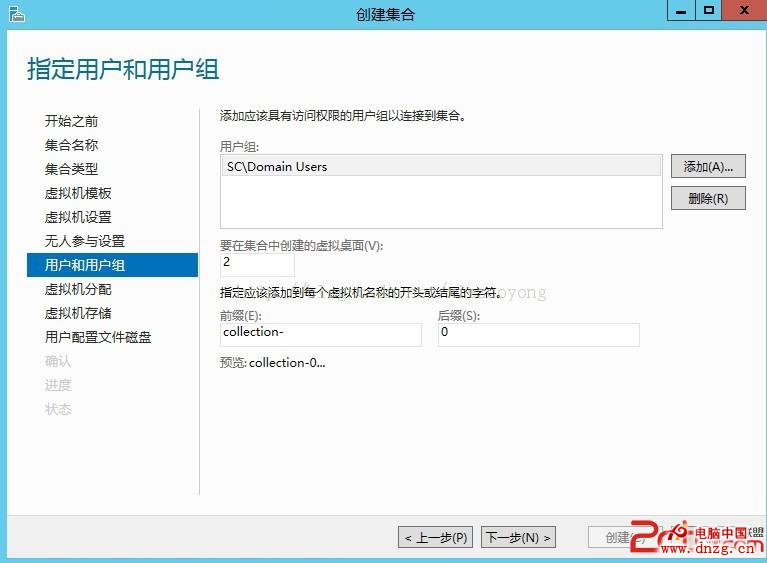
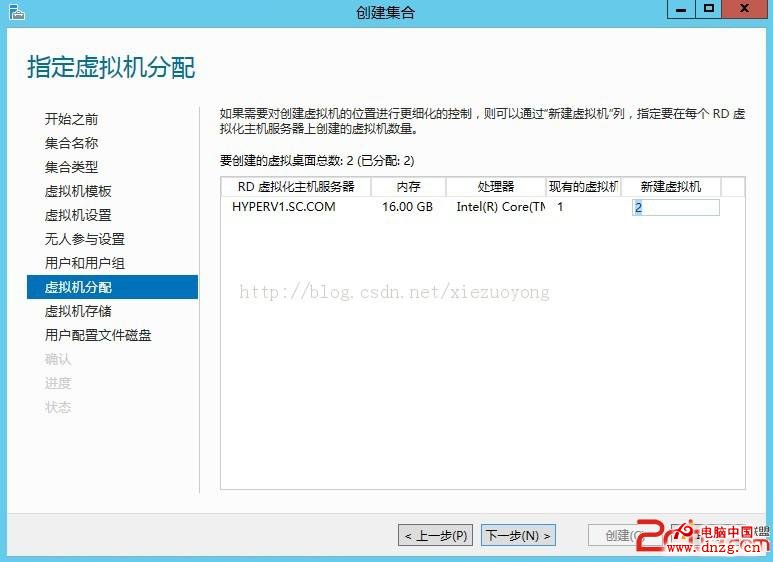
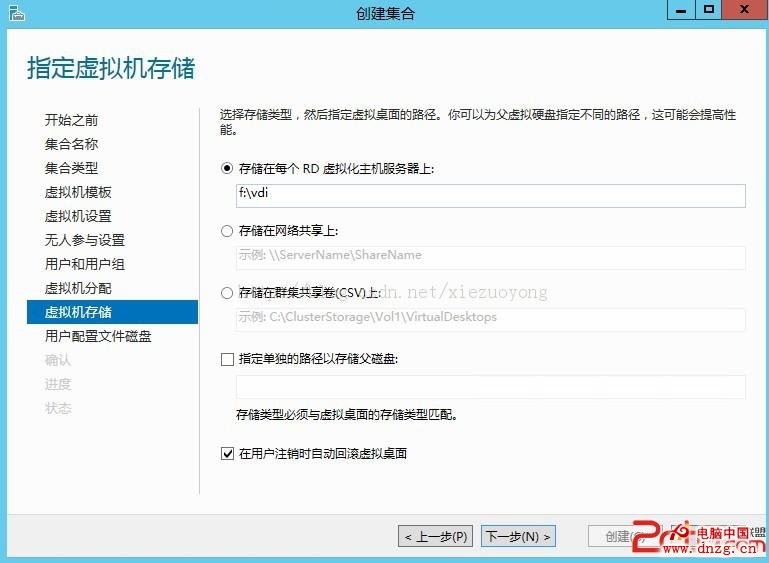
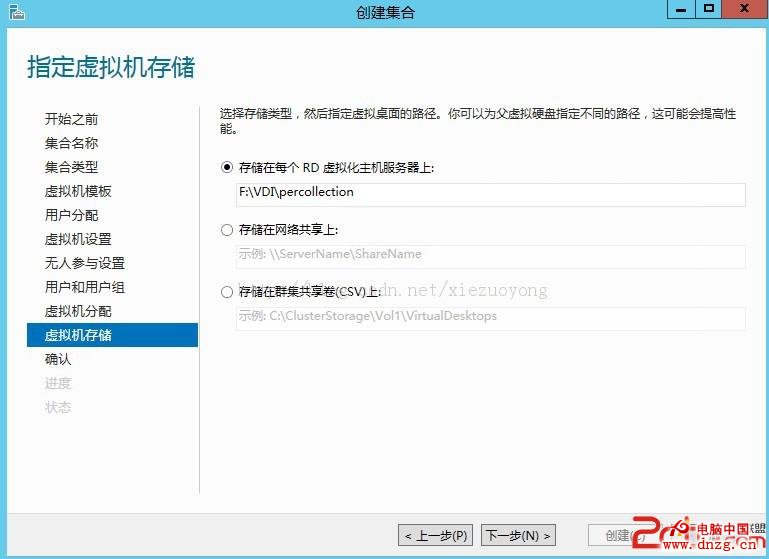
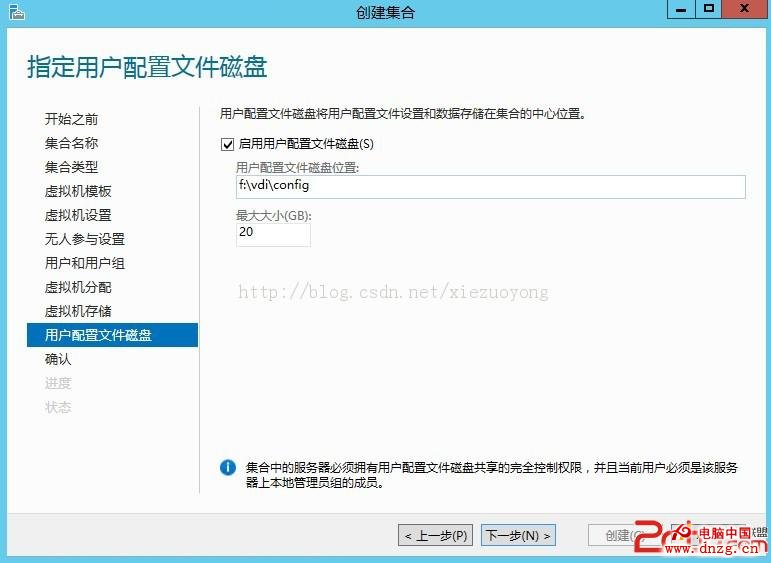
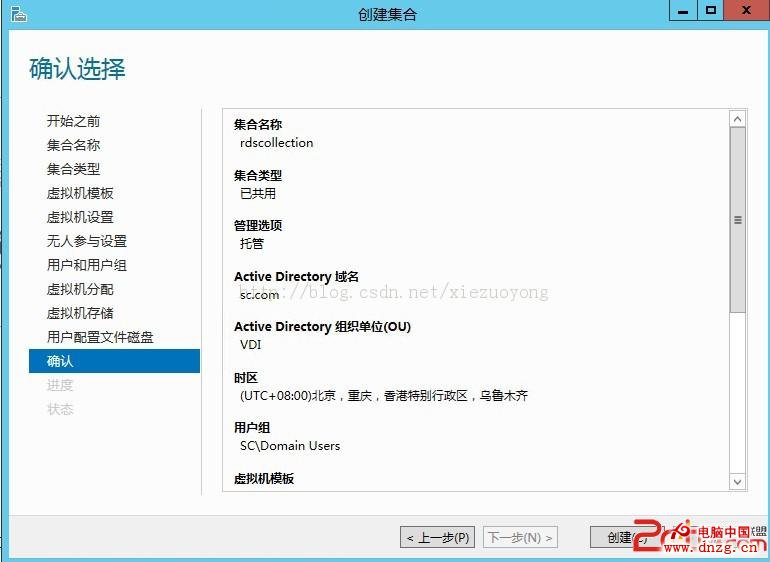
精靈會自動從範本匯出 VM → 啟動 → 分配 IP → 加入網域 → 重複建立指定數量 VM。Hyper-V 管理員可即時觀察 VM 建立與啟動狀態。
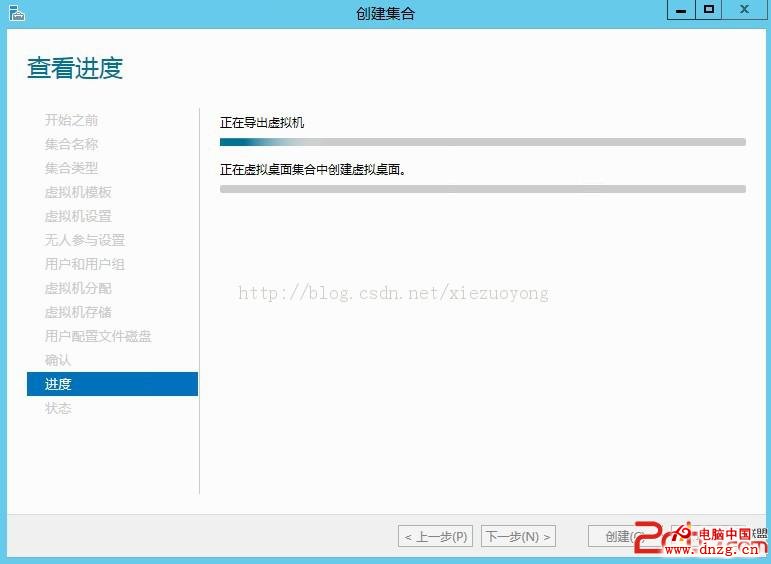
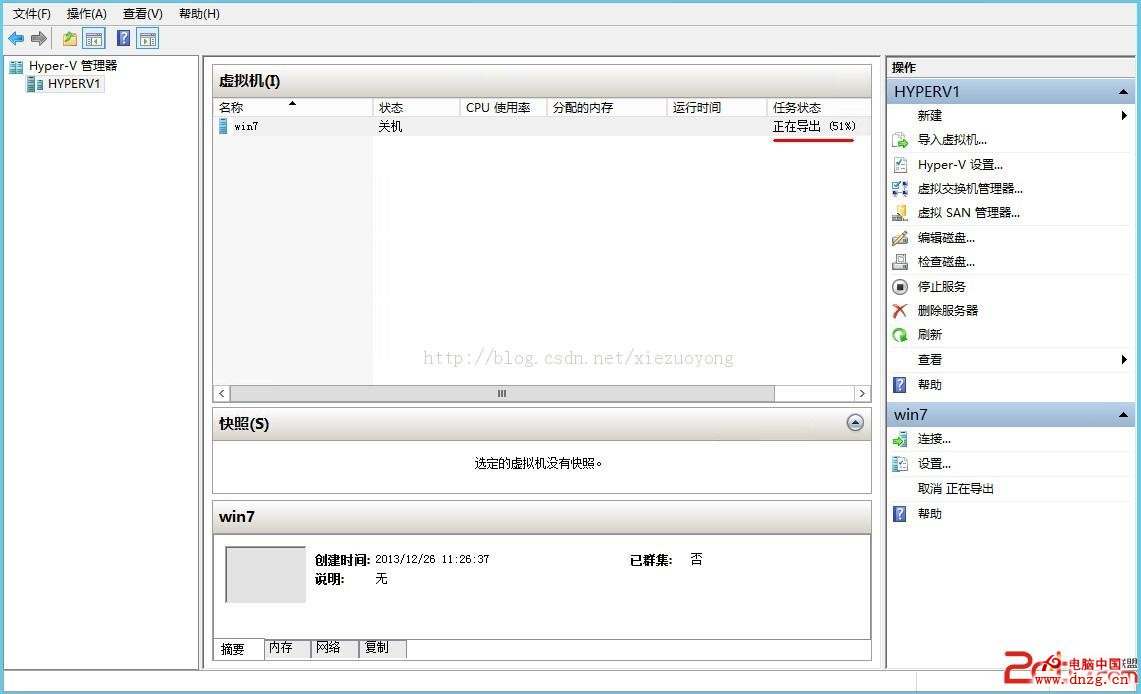
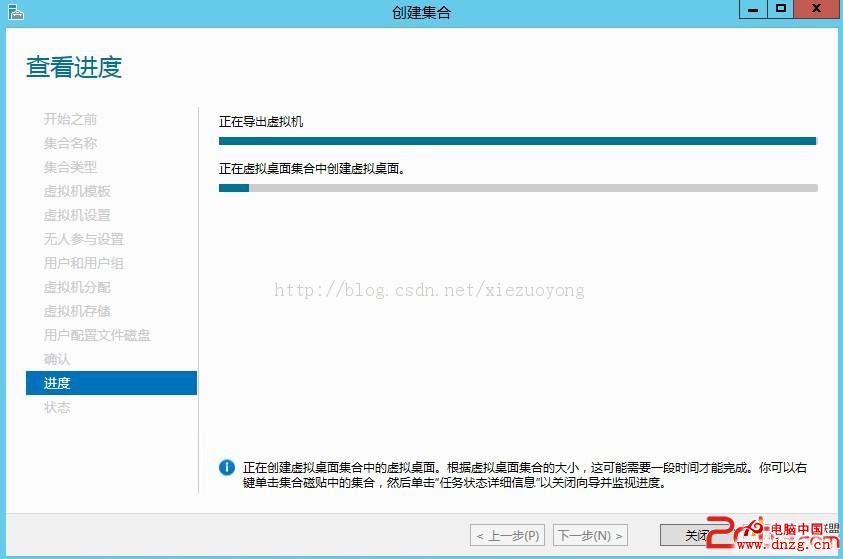
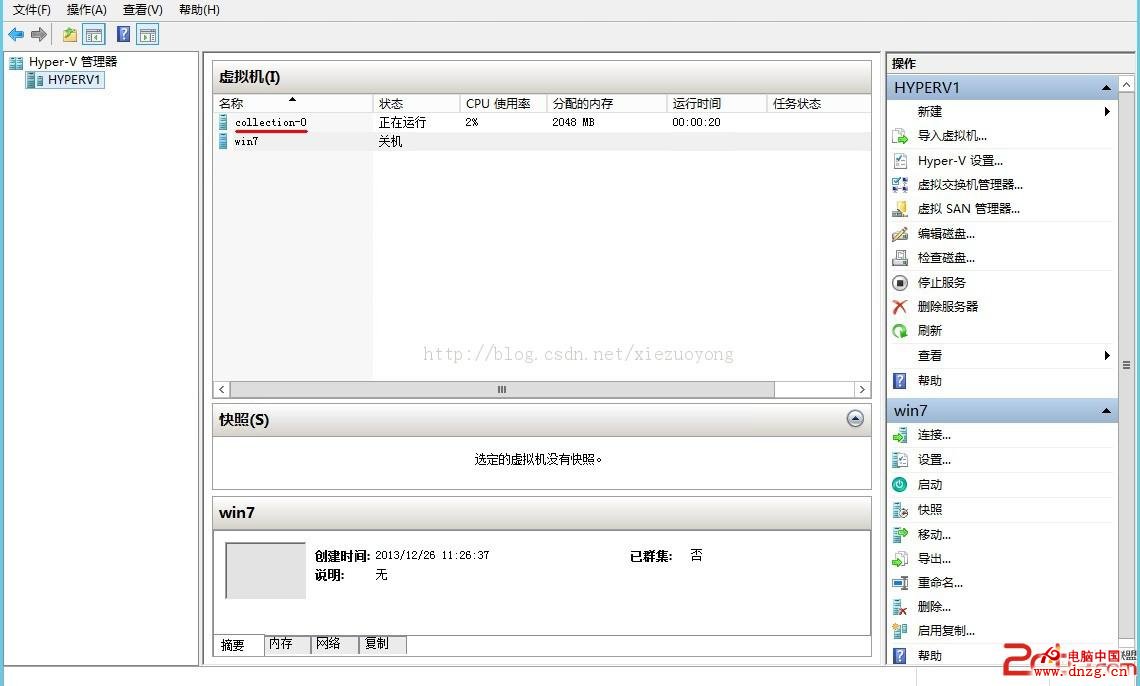
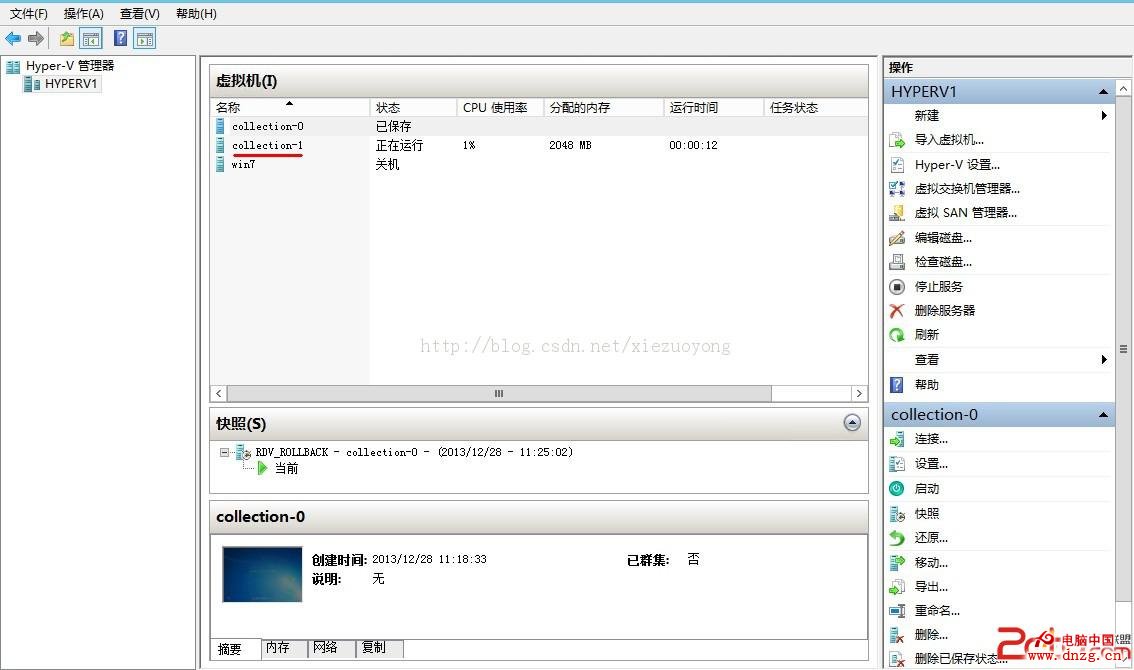
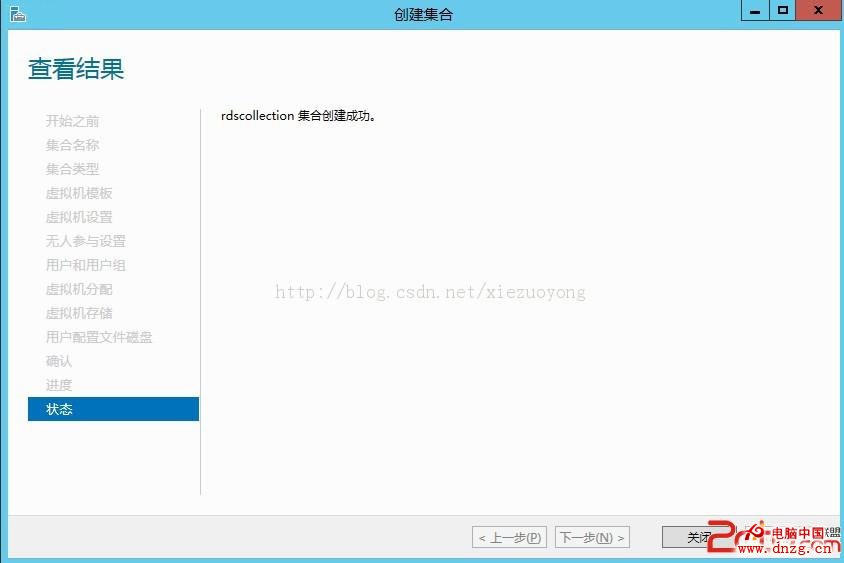
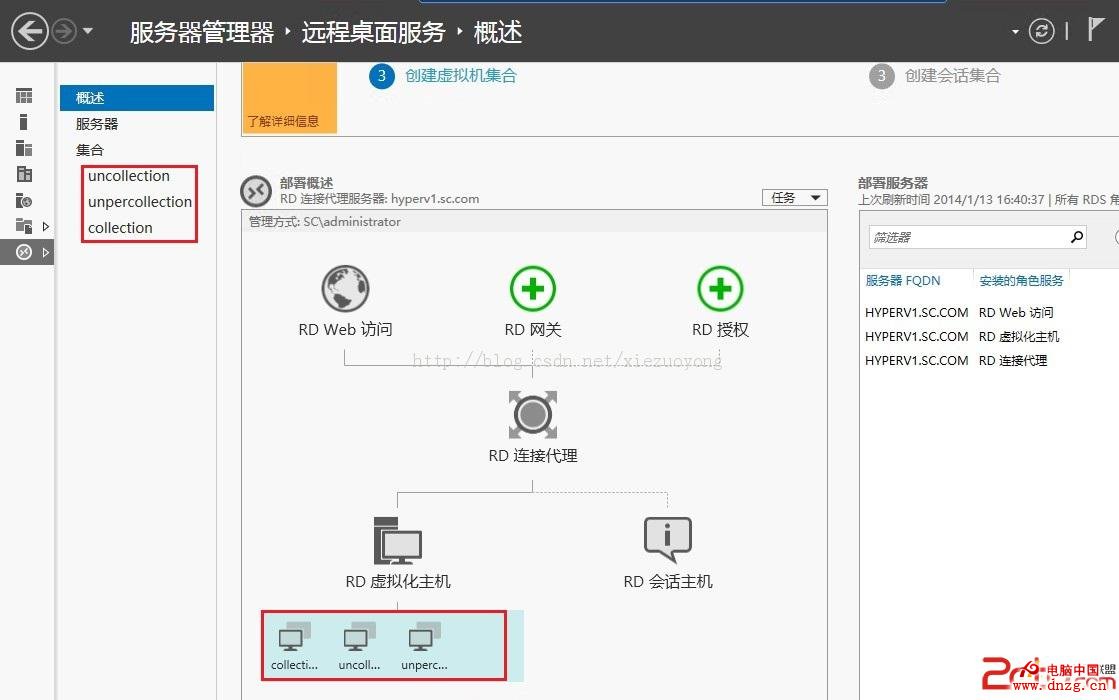
下篇將介紹非托管集合建立與使用者連線步驟。
Windows Server 2003 VPN 實作系列 (四):跨區域虛擬機連通性驗證
Windows Server 2012 R2 透過 IIS 實現 AD 帳號密碼自助修改:完整部署指南
從 Windows Server 2003 就地升級到 2008 實戰紀錄:相容性檢查、多次重啟與軟體存活率
Windows Server 2008 遠程桌面連接數修改實現無限連接完整教程
Windows Server 2008 環境下 BYOD 管理與安全強化實戰
Windows Server 2003 安裝 VS2005 SP1 錯誤 1718 完美解決方案