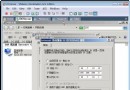
Windows Server 2008 預設的遠程桌面服務僅允許兩個同時連接,這對於需要多用戶同時遠程管理的企業環境來說顯得捉襟見肘。本文將詳細介紹如何通過修改註冊表和組策略來突破這一限制,實現真正的無限遠程桌面連接。
在開始修改之前,建議先備份系統註冊表,以防操作失誤導致系統不穩定。同時確保您擁有管理員權限,並且伺服器已安裝遠程桌面服務角色。
按下 Win + R 組合鍵,輸入 regedit 並按回車,打開註冊表編輯器。
在註冊表編輯器中依次展開以下路徑:
HKEY_LOCAL_MACHINE\SYSTEM\CurrentControlSet\Control\Terminal Server\WinStations\RDP-Tcp
在右側窗格中找到 MaxInstanceCount 鍵值,雙擊打開,將數值資料從預設的 2 修改為 4294967295(十六進制 FFFFFFFF),基數選擇「十進制」。這個值代表最大連接實例數,設置為最大值即可實現無限連接。
修改完成後,需要重啟遠程桌面服務使設置生效。打開「服務」管理器(services.msc),找到「Remote Desktop Services」服務,右鍵選擇「重新啟動」。
在域控制器上運行 gpmc.msc,編輯應用於目標伺服器的組策略對象。
依次展開:
電腦配置 → 管理範本 → Windows 元件 → 遠程桌面服務 → 遠程桌面工作階段主機 → 連線
找到「限制連線數目」策略,雙擊選擇「已啟用」,在選項中將「允許的最大連線數」設置為 999999 或更大數值,點擊「確定」保存。
配置完成後,可以使用多個客戶端同時連接測試。打開「工作管理器」→「使用者」頁籤,即可查看當前活躍的遠程桌面會話數量。若顯示多個會話且無連接被拒絕的情況,說明配置成功。
原因:可能未安裝遠程桌面授權模式,或授權模式為「每裝置」而非「每使用者」。
解決:在「遠程桌面工作階段主機」→「授權」中,將授權模式設置為「每使用者」,並確保有足夠的 CAL 授權。
建議:監控伺服器 CPU、記憶體與網路頻寬使用率。建議為每 10-15 個並發連接預留 2 核 CPU 與 4GB 記憶體,並啟用公平共享 CPU 排程器。
開放無限連接會增加暴力破解風險,強烈建議配合以下措施:
通過註冊表修改或組策略配置,Windows Server 2008 可以輕松突破預設的兩連接限制。但在生產環境中,務必平衡便利性與安全性,合理規劃授權與資源配置,確保遠程桌面服務穩定、安全地運行。