Windows XP Windows 7 Windows 2003 Windows Vista Windows 綜合教學 Linux 系統教學
Windows 10 Windows 8 Windows 2008 Windows NT Windows Server 電腦軟體教學

Windows Server 2003 R2 IIS 架設 WebDAV 完整教學

編輯:Windows Server 常見問題解答

WebDAV (Web-based Distributed Authoring and Versioning) 擴充 HTTP 1.1 協定,支援遠端檔案讀寫、鎖定、版本控管,可取代 FTP 成為網路檔案管理標準。本文詳細說明在 Windows Server 2003 R2 IIS 6.0 上啟用與設定 WebDAV。

啟用 WebDAV 擴充

  1. IIS 管理員 → 本機電腦 → Web 服務擴充
  2. 右鍵 WebDAV → 選擇 允許

建立 WebDAV 虛擬目錄

  1. 建立實體資料夾 (如 D:\WebDAV)
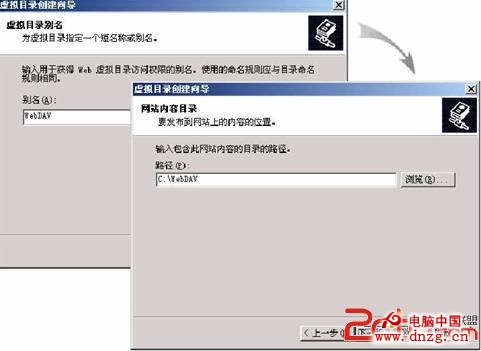
  2. IIS 管理員 → 預設網站右鍵 → 新增 → 虛擬目錄
  3. 別名:WebDAV → 對應實體路徑
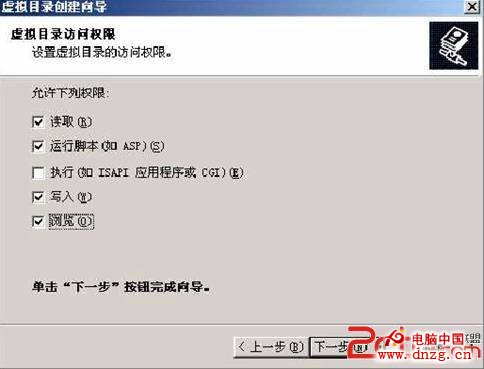
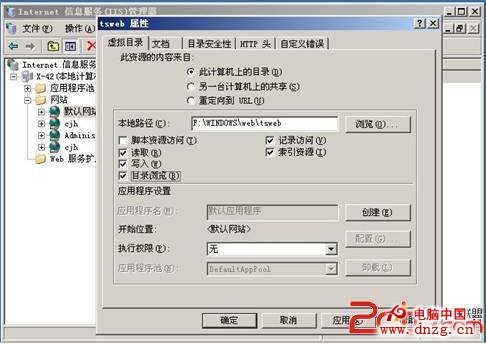
  4. 權限:勾選 讀取、寫入、瀏覽

用戶端連線方式

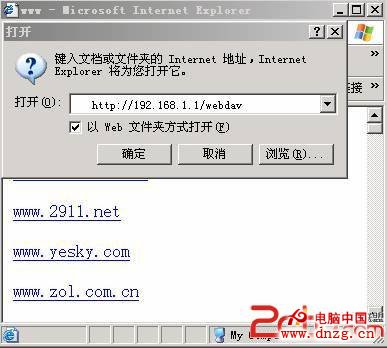
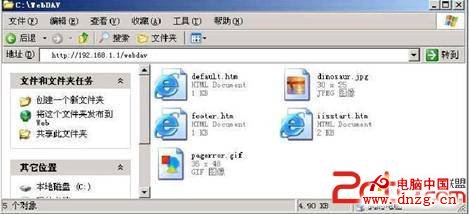
  • IE 瀏覽器:檔案 → 開啟 → 輸入 URL → 勾選「以 Web 資料夾開啟」 → 輸入網域帳號密碼
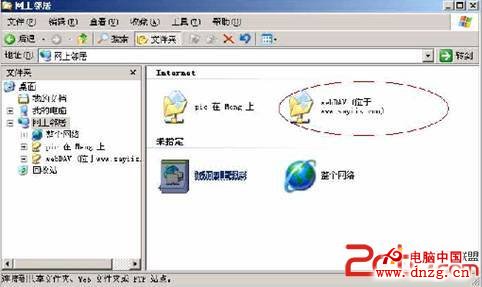
  • 網路芳鄰/總管:新增網路芳鄰 → 輸入 URL → 連線後可像本機資料夾操作
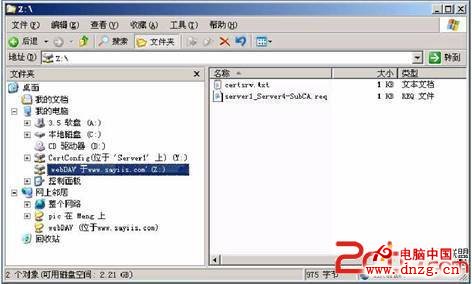
  • WebDAV Redirector (磁碟機對應):總管 → 工具 → 對應網路磁碟機 → 路徑 \\ServerIP\WebDAV,無需共用資料夾

安全性設定

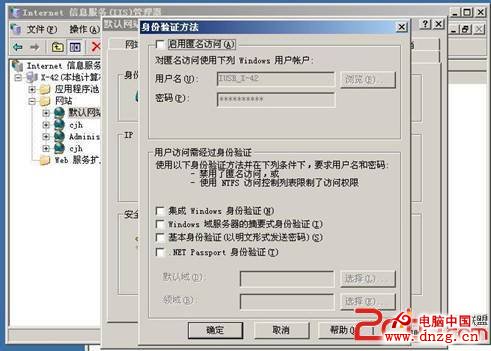
  1. IIS 虛擬目錄屬性 → 目錄安全性 → 驗證方式:啟用整合式 Windows 驗證,停用匿名存取
  2. NTFS 權限:Everyone 唯讀,特定使用者給予寫入權限
  3. 清除 FrontPage 延伸模組 HTTP 標頭 (網站屬性 → HTTP 標頭 → 自訂標頭全刪)

啟用 WebDAV 擴充 建立虛擬目錄 設定存取權限 啟用 WebClient 服務 IE 開啟 Web 資料夾 IE 瀏覽 WebDAV 網路芳鄰連線 磁碟機對應 WebDAV 安全性設定 整合式 Windows 驗證

WebDAV vs FTP 優勢比較

  • 無需建立作業系統帳號,使用自訂驗證機制
  • 支援 HTTPS 加密傳輸,無需額外設定
  • 單一 TCP 連線傳輸多檔案,效率優於 FTP 多連線
  • 原生穿透防火牆 (HTTP/HTTPS 埠)
  • 用戶端體驗如本機資料夾,Office 等應用程式可直接開啟/儲存

WebDAV 是企業內部跨平台檔案協作的優選方案。

Copyright © Windows教程網 All Rights Reserved