記錄在 Windows Server 2008 R2 上部署 Team Foundation Server 2010 所需的前置環境建置步驟:建立服務帳號、安裝 IIS、.NET Framework 3.5、SQL Server 2008 R2,為 TFS 2010 安裝鋪路。
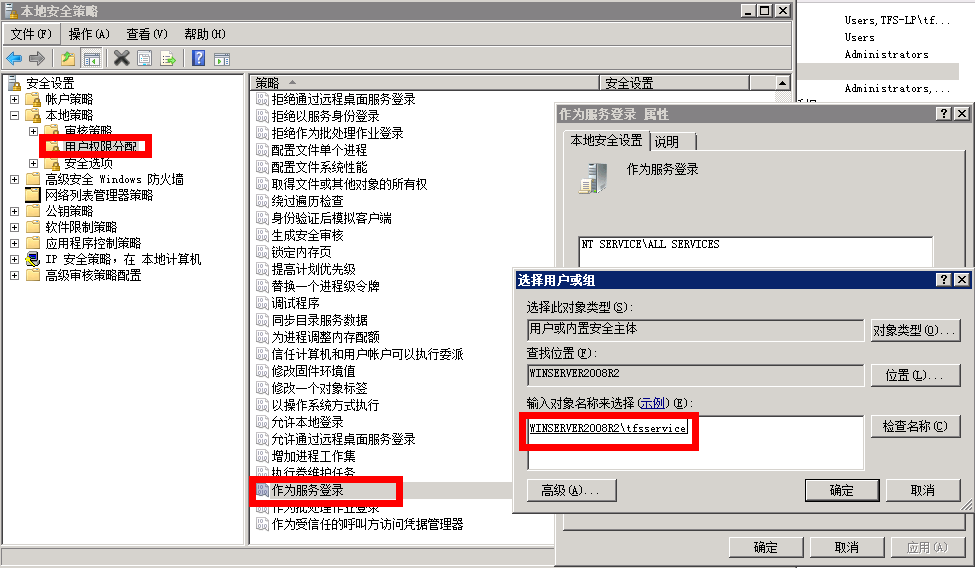
tfsreports、tfsservice、sqlservice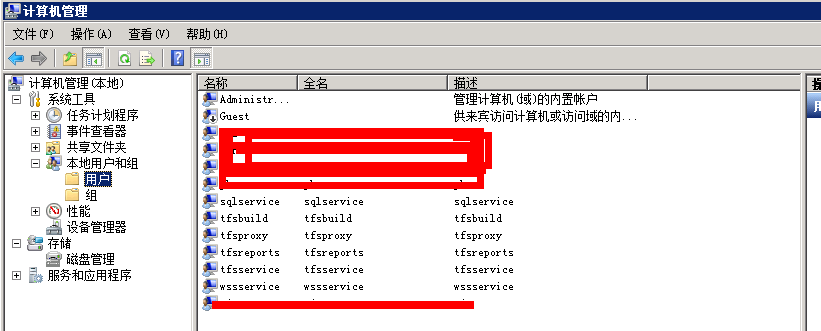
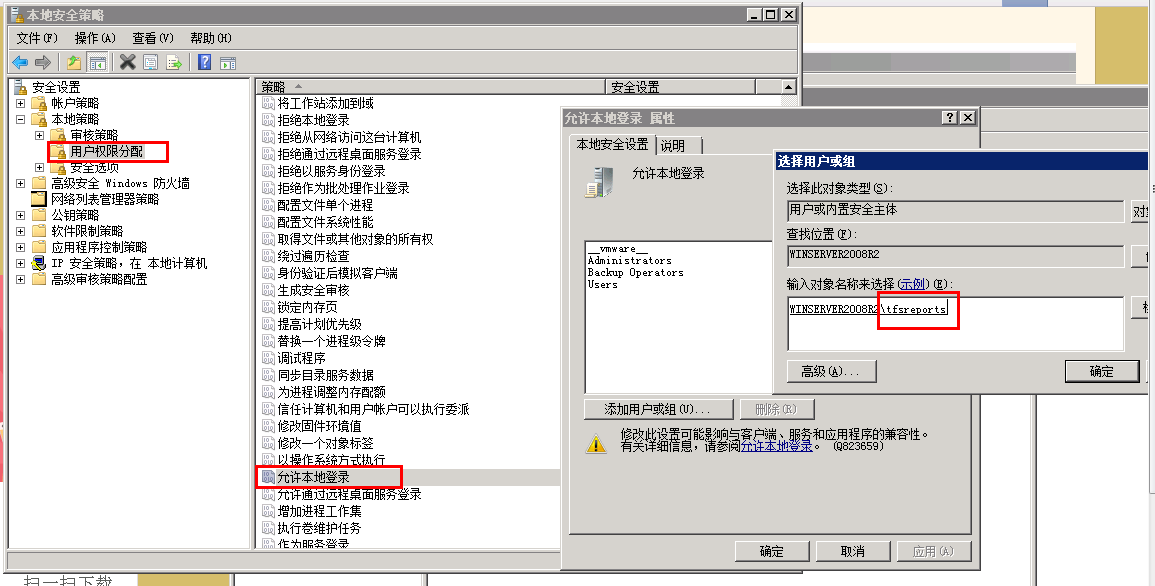
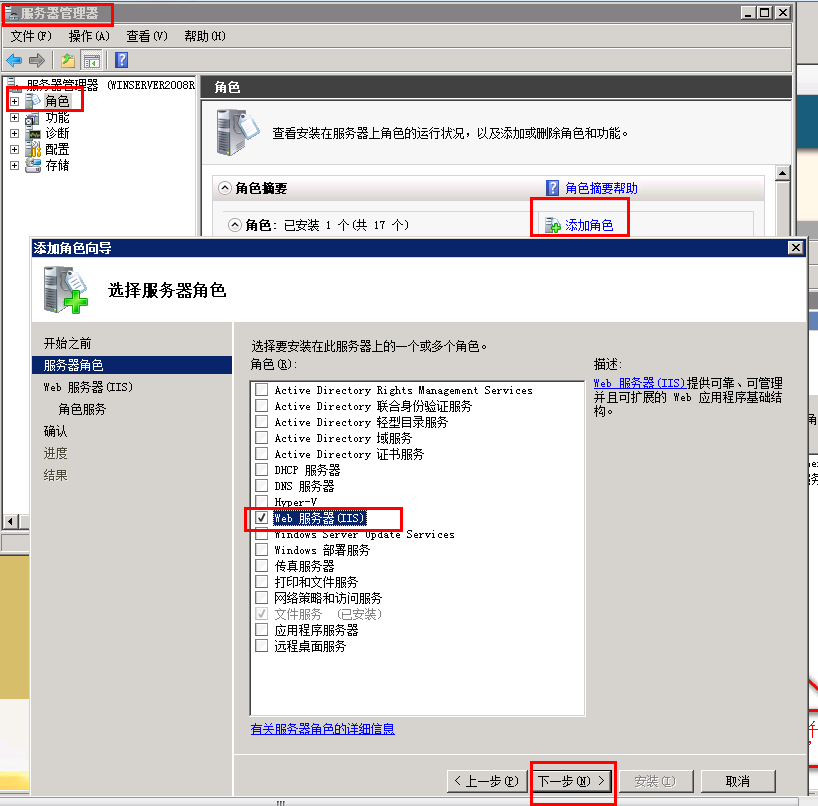
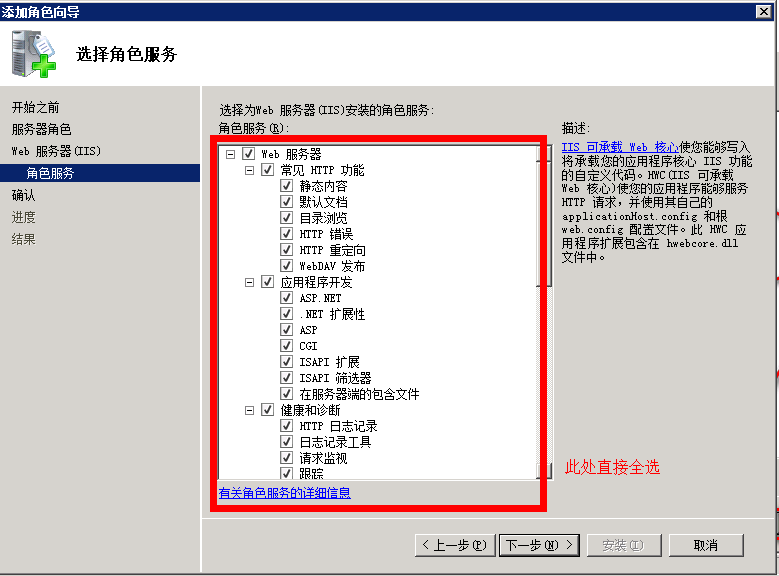
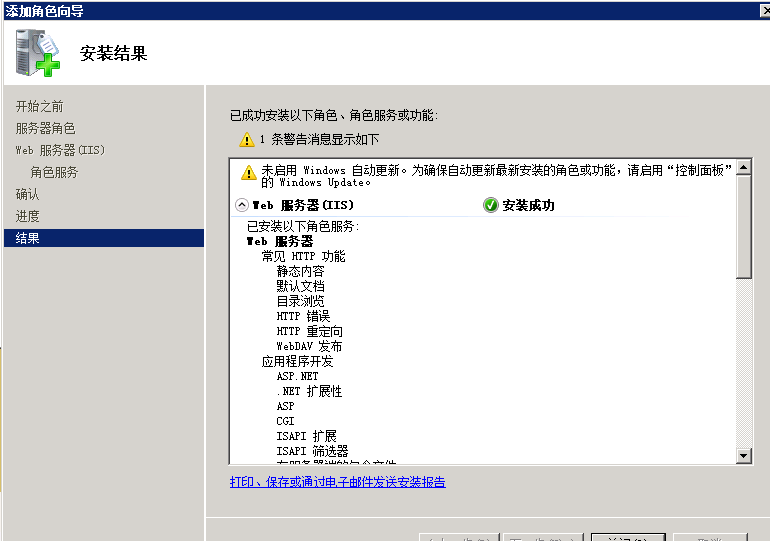
伺服器管理員 → 「角色」 → 「新增角色」 → 勾選「Web 伺服器 (IIS)」 → 一路下一步安裝所需角色服務(ASP.NET、Windows 驗證、IIS 6 管理相容性等)。
從微軟官網下載離線安裝包執行安裝(Server 2008 R2 需啟用「功能」→「.NET Framework 3.5.1 功能」)。
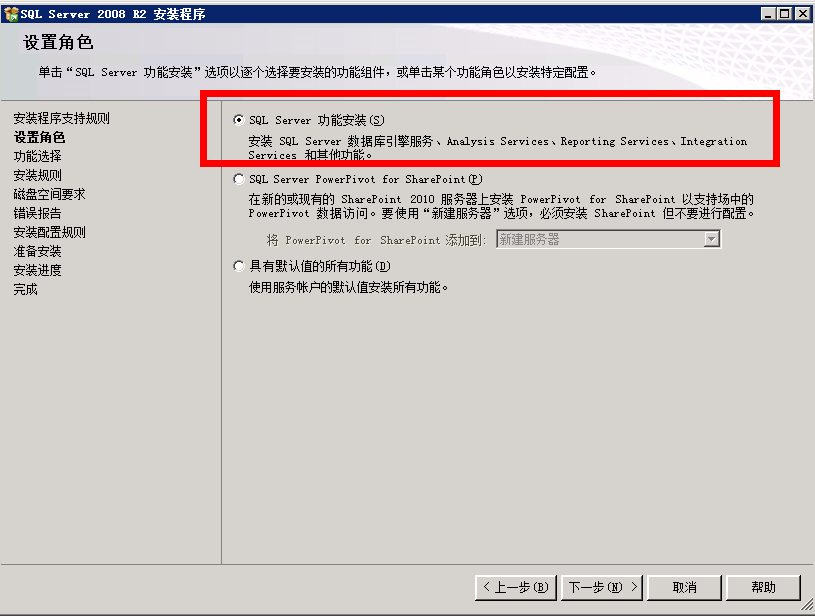
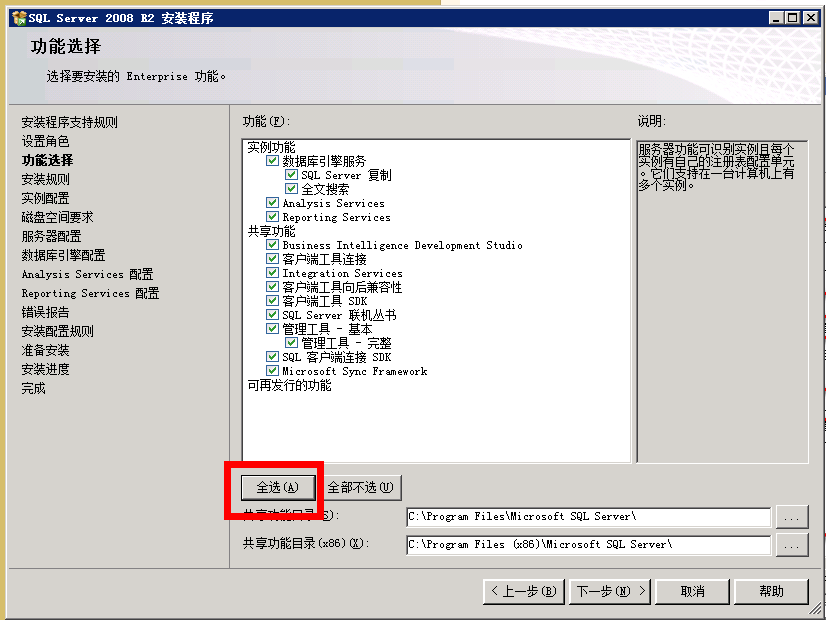
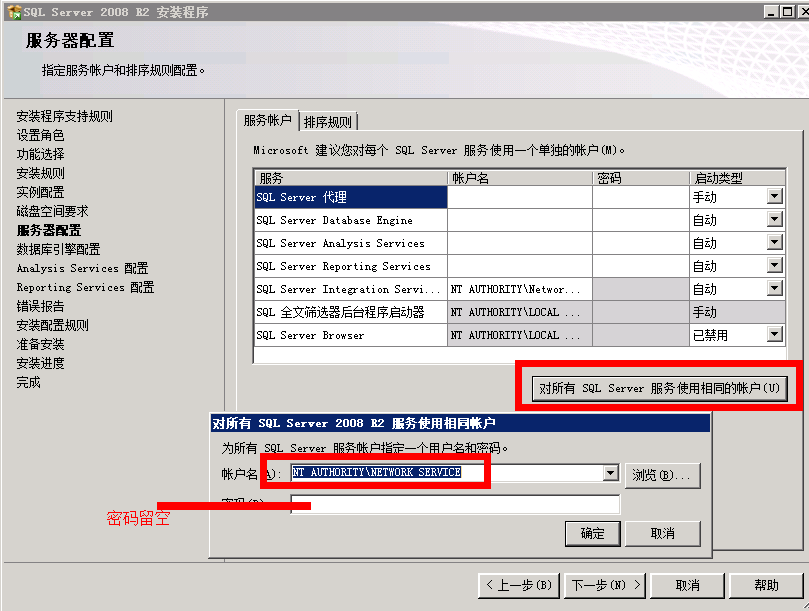
tfsservice、sqlservice 加入 SQL 系統管理員。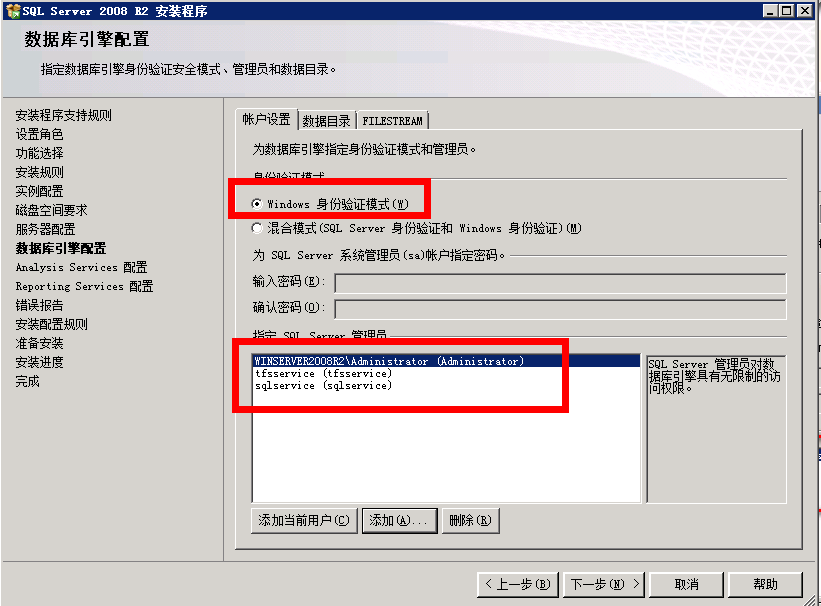
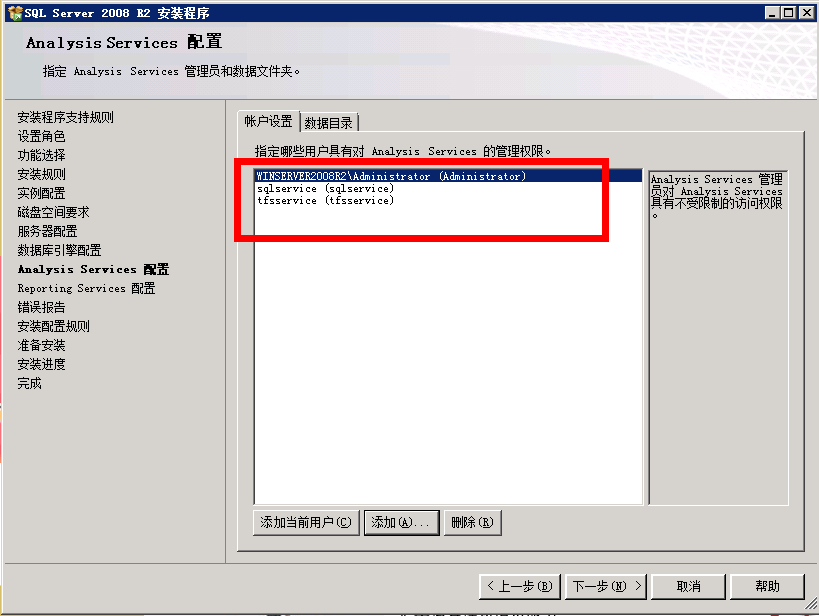
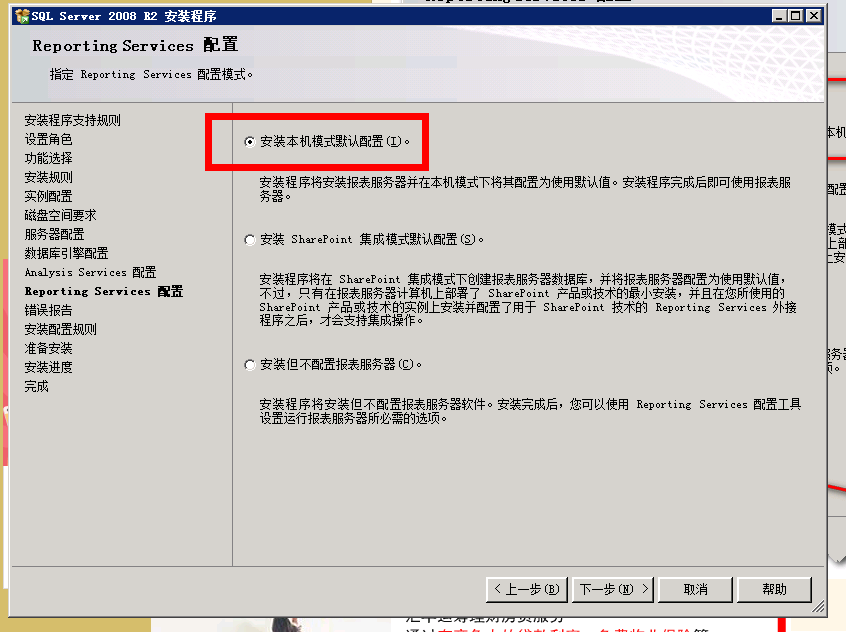
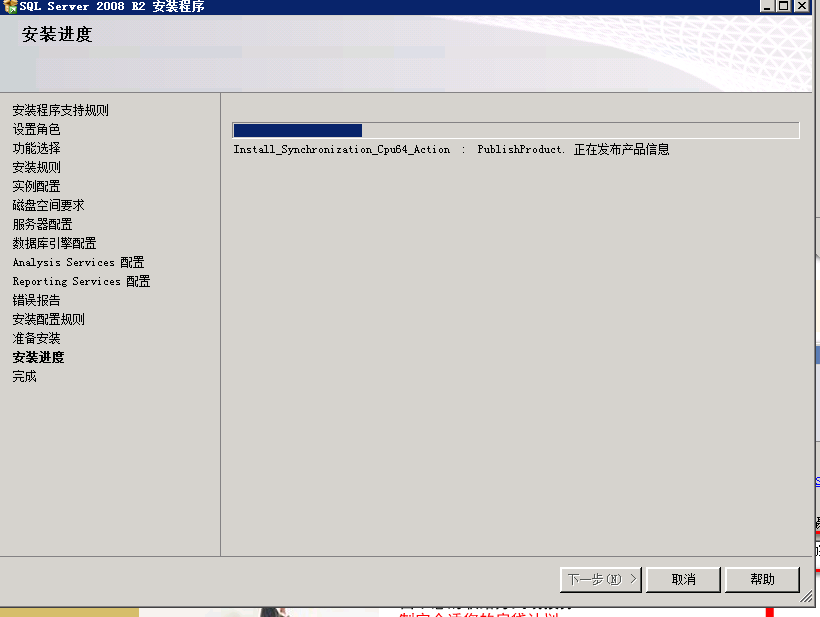
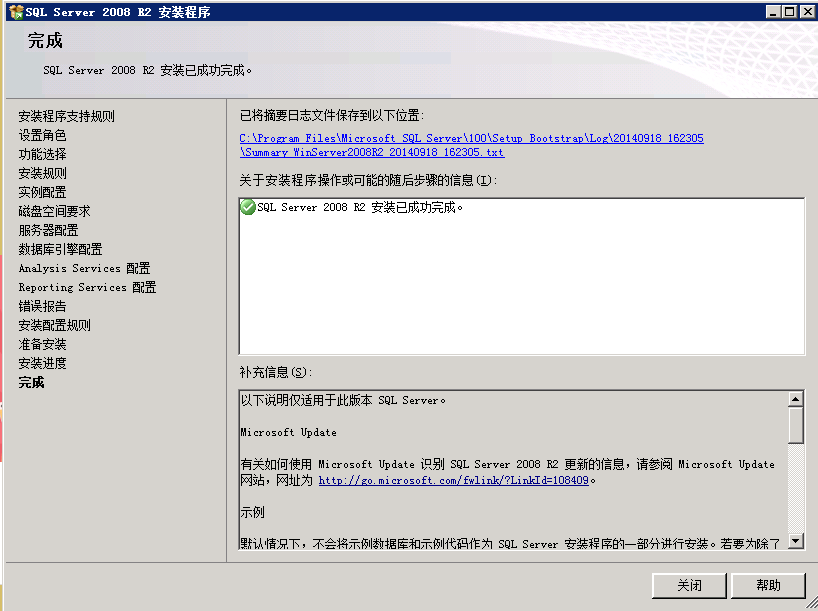
前置環境建置順利完成,無重大異常。下一步將進行 TFS 2010 本體安裝與組態設定。
Windows Server 2008 R2 管理三劍客:PowerShell AD 模組、AD 管理中心、BranchCache
Windows Server 2008 R2 網路安全巧設定:網路位置分類、防火牆基礎與進階規則完整指南
個人站長 Windows Server 2003 架站安全實戰:Discuz! 權限鎖定與環境加固全紀錄
Windows Server 2003 VPN 核心原理與部署架構完整指南
Windows Server 2012 透過 Microsoft RDS 大幅簡化 VDI 部署
Windows Server 2003 VPN 實作系列 (四):跨區域虛擬機連通性驗證