Windows XP Windows 7 Windows 2003 Windows Vista Windows 綜合教學 Linux 系統教學
Windows 10 Windows 8 Windows 2008 Windows NT Windows Server 電腦軟體教學

Windows Server 2008 R2 TFS 2010 備份與還原實戰操作

編輯:Windows Server 常見問題解答

使用 TFS 2010 Power Tools 提供的備份計畫功能,實現 TFS 資料庫、倉庫、設定的完整自動化備份。記錄從安裝 Power Tools 到完成首次手動備份的全過程。

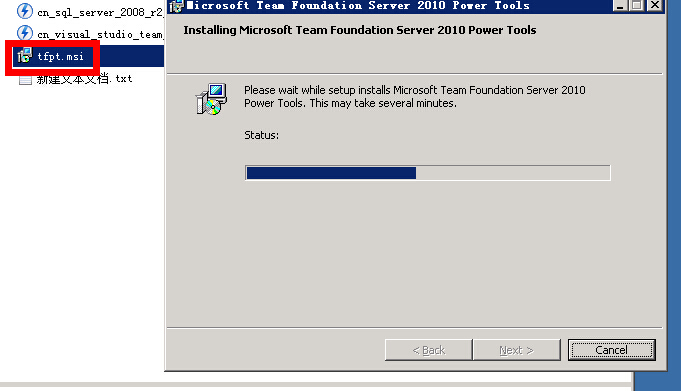
1. 安裝 TFS 2010 Power Tools

下載並執行安裝,一路下一步完成。
Power Tools 安裝

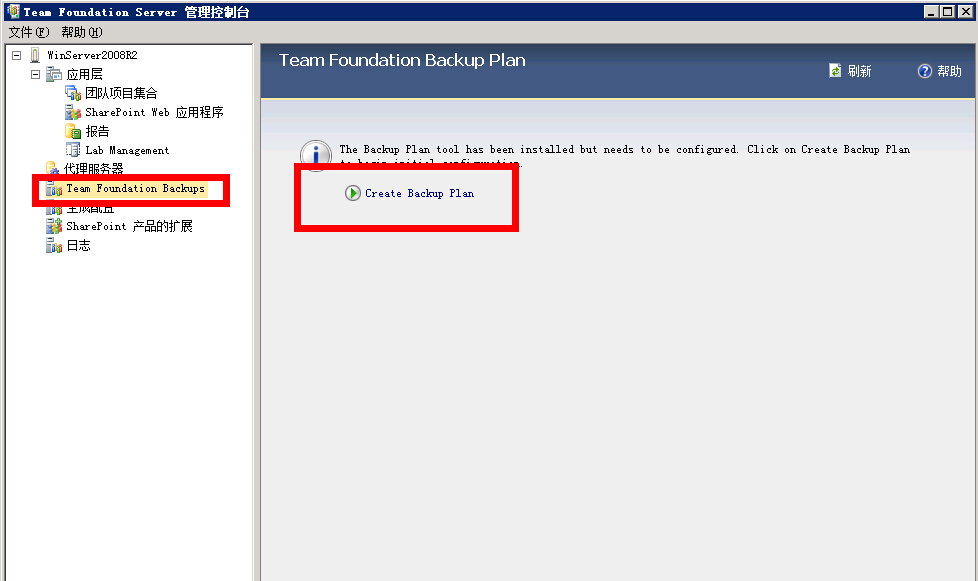
2. 開啟 TFS 管理主控台建立備份計畫

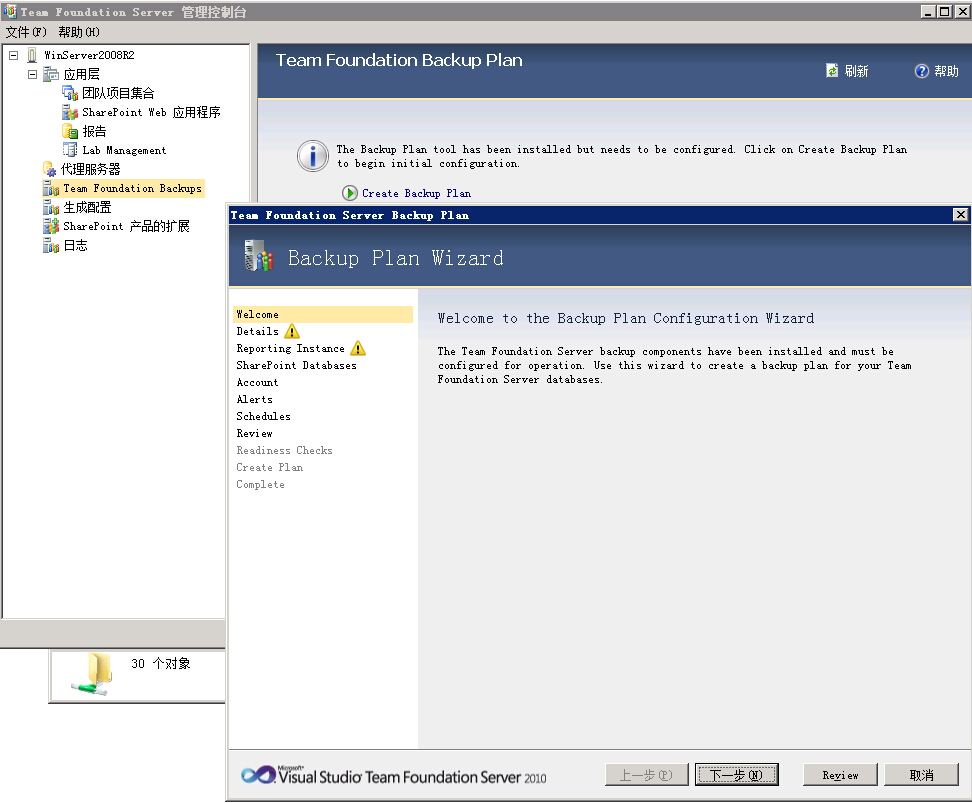
  1. 重新開啟「Team Foundation Server 管理主控台」→ 點選「建立備份計畫」。
    TFS 管理主控台 建立備份計畫
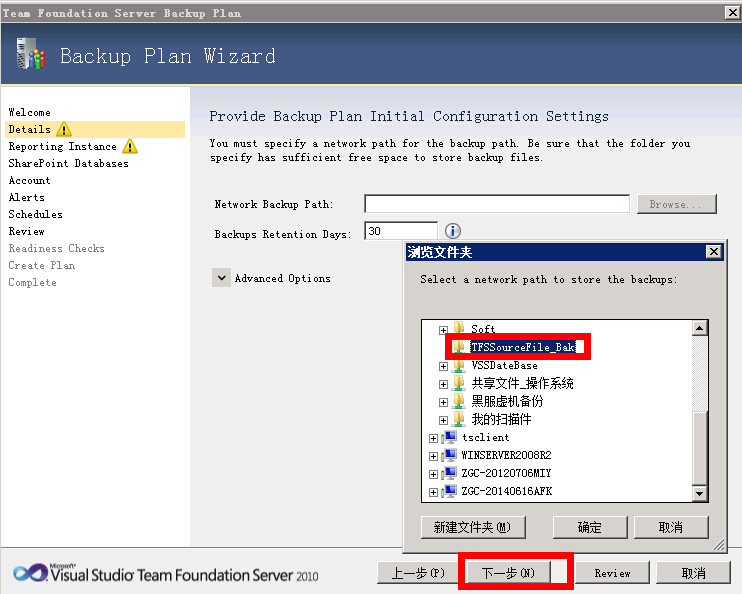
  2. 設定備份路徑(建議網路共用資料夾)與保留天數(超過天數自動刪除舊備份)。
    備份路徑與保留天數
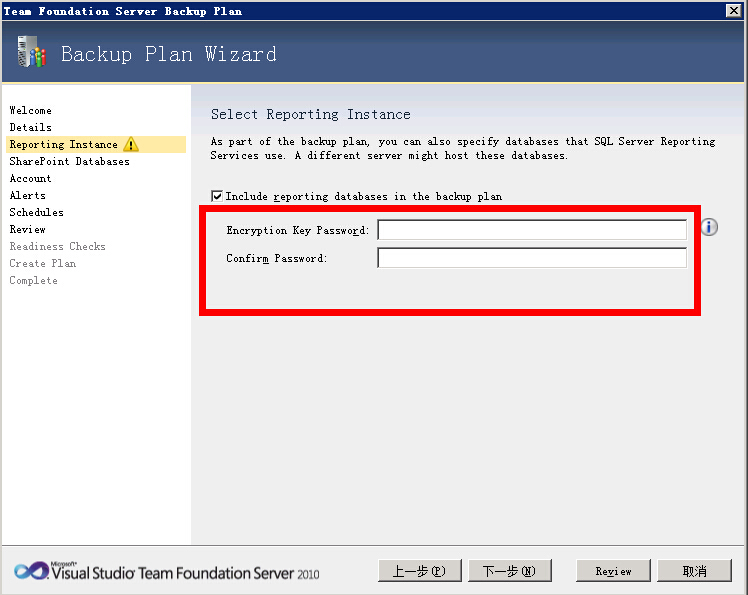
  3. 設定備份加密密碼。
    備份密碼
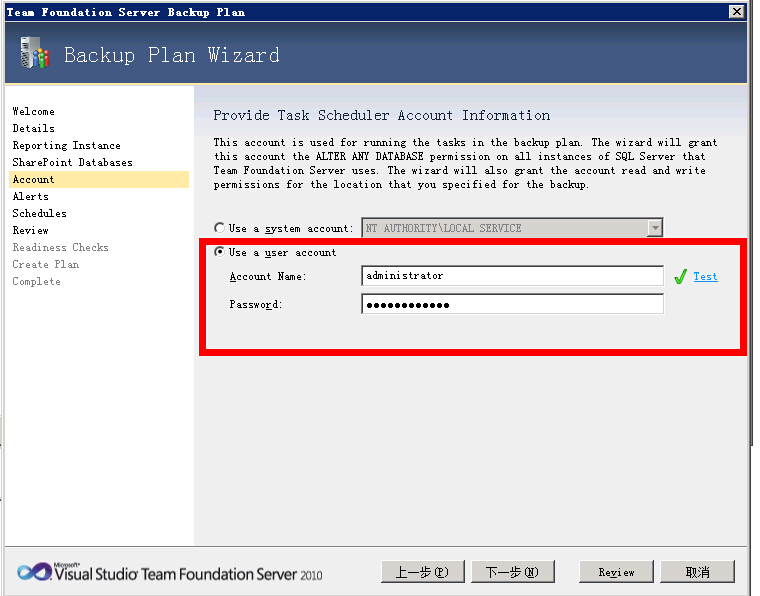
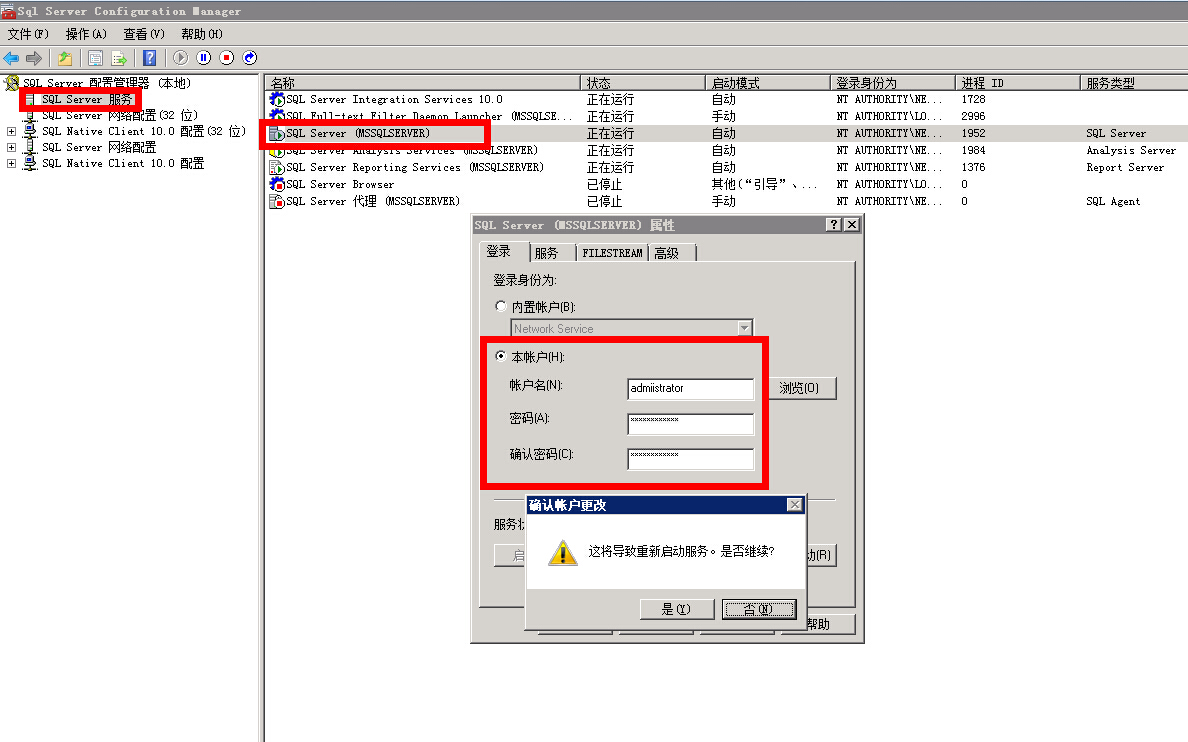
  4. 設定執行備份的服務帳號(需具備網路存取權限)。
    服務帳號
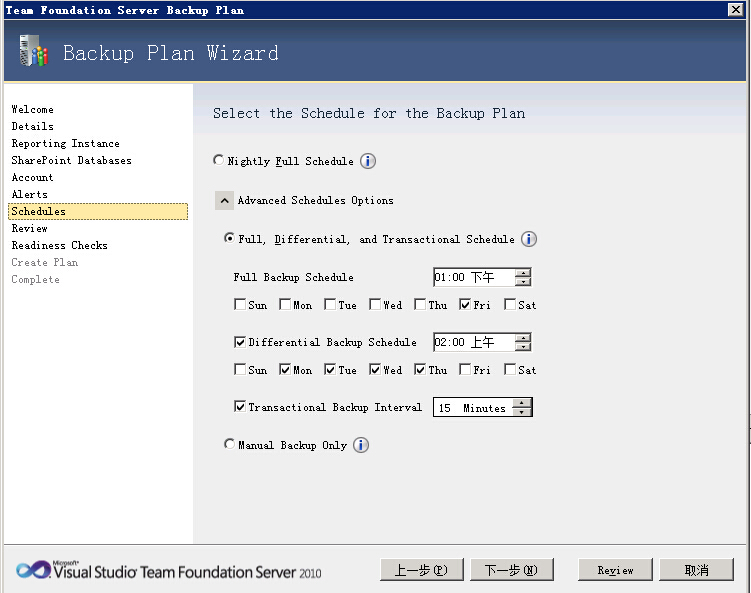
  5. 設定排程(如每日午夜)。
    排程設定 確認排程

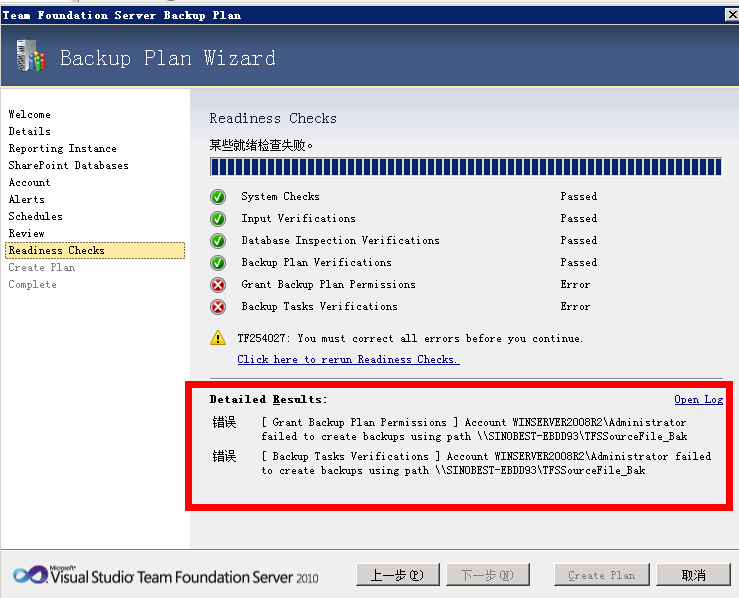
3. 解決共用資料夾權限問題

若驗證失敗提示存取被拒,需在檔案伺服器上建立對應共用資料夾,設定「共用權限」與「NTFS 權限」皆給予備份服務帳號「讀寫」權限。
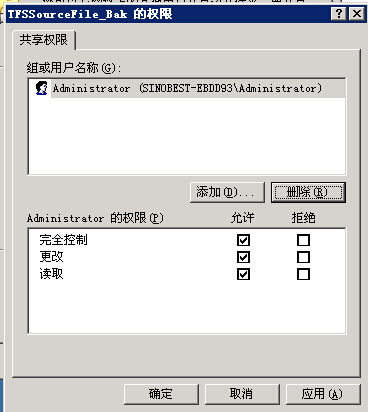
共用資料夾設定 伺服器端權限 NTFS 權限

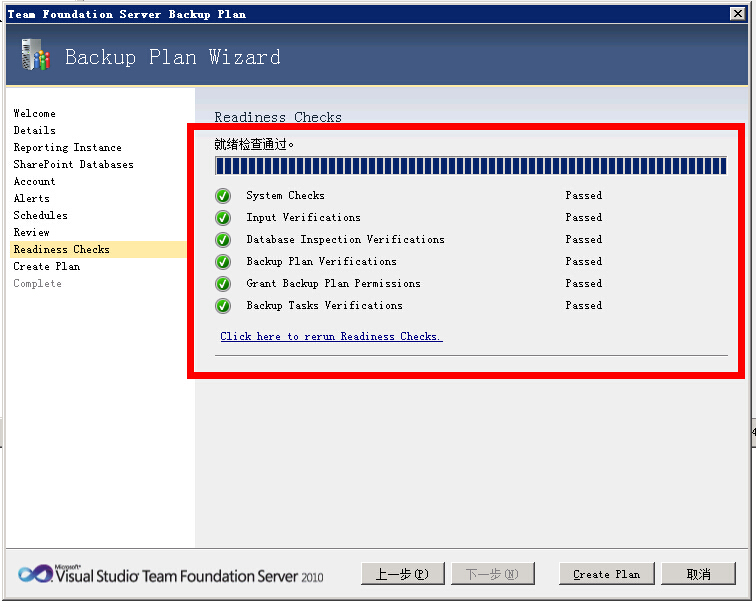
重新啟動「TFS Job Agent」服務後,返回主控台點選「重新驗證」,所有檢查通過。
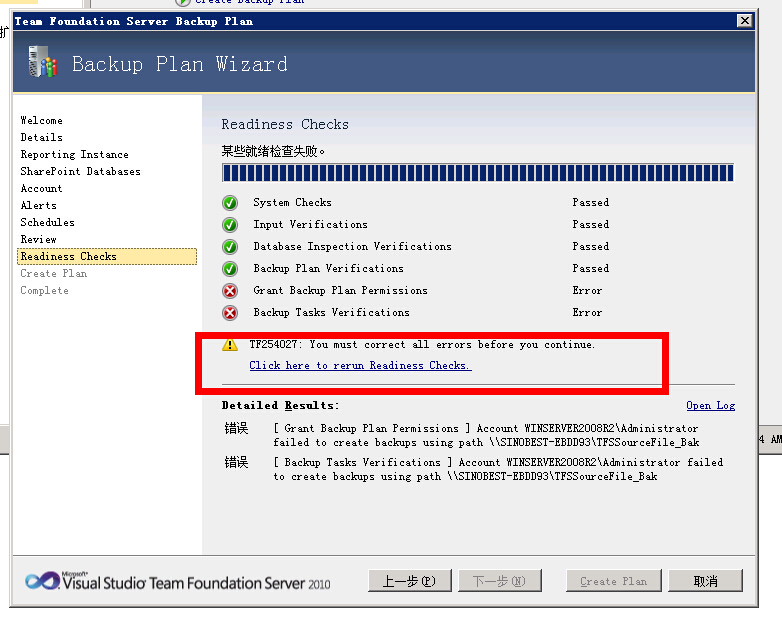
重新驗證 驗證通過

4. 執行首次完整手動備份

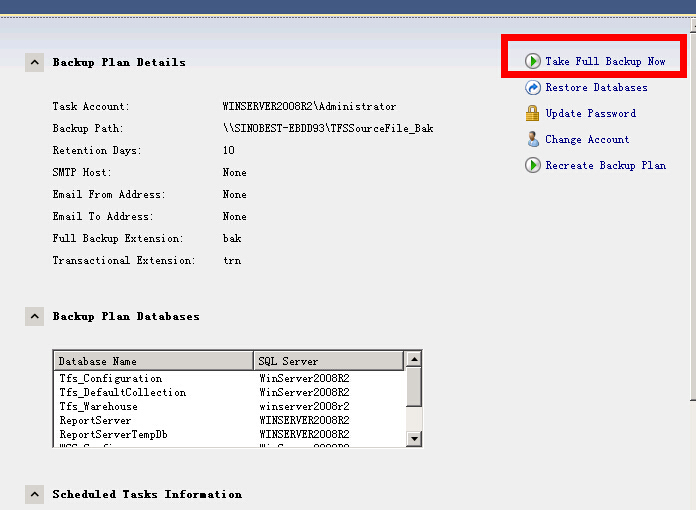
點選「建立計畫」等待完成,或立即執行「立即備份」。
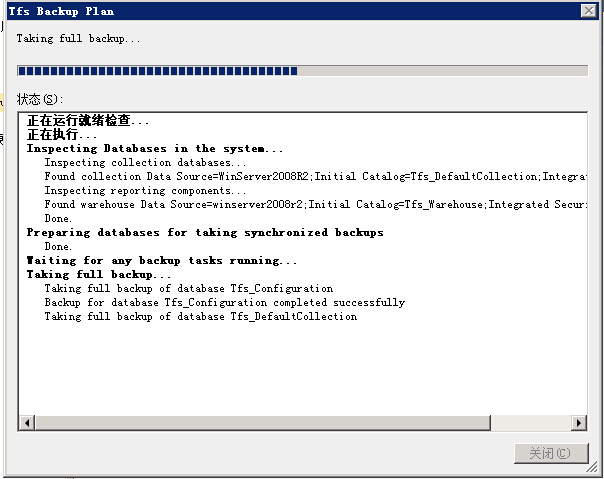
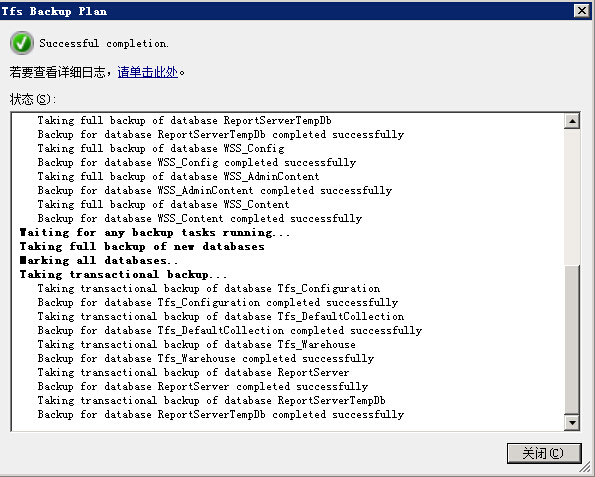
立即備份 備份進行中 備份完成

5. 備份結果

產生加密的備份檔案組,包含資料庫、版控倉庫、組態設定,可用於災難恢復。
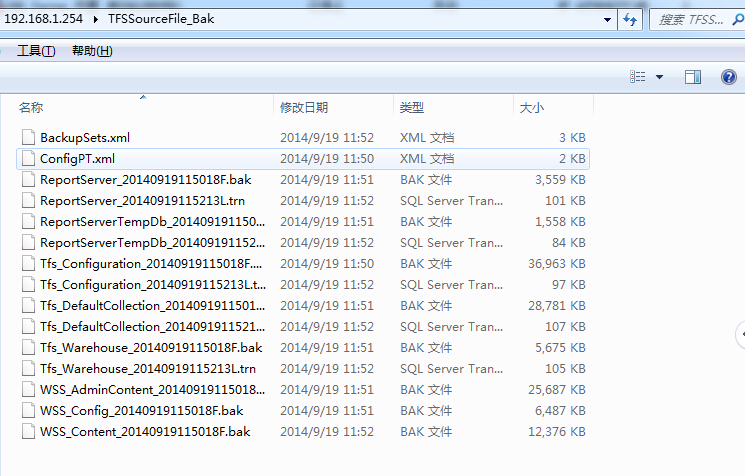
備份檔案

Copyright © Windows教程網 All Rights Reserved