Windows XP Windows 7 Windows 2003 Windows Vista Windows 綜合教學 Linux 系統教學
Windows 10 Windows 8 Windows 2008 Windows NT Windows Server 電腦軟體教學

Windows Server 2008 RAS (VPN) 伺服器建置完整教學

編輯:Windows Server 常見問題解答

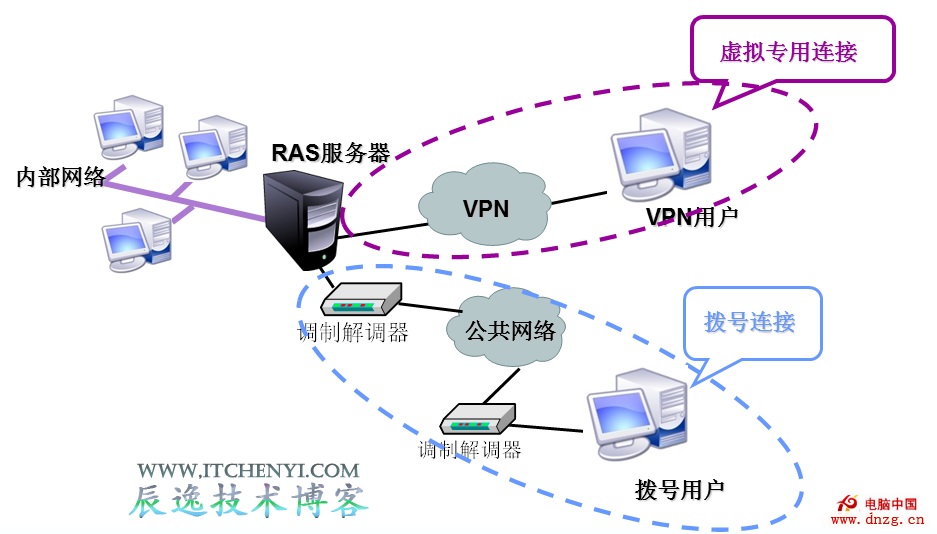
在 Windows Server 2008 上安裝路由與遠端存取服務 (RRAS) 建立 VPN 伺服器,支援用戶端撥號存取內網資源。

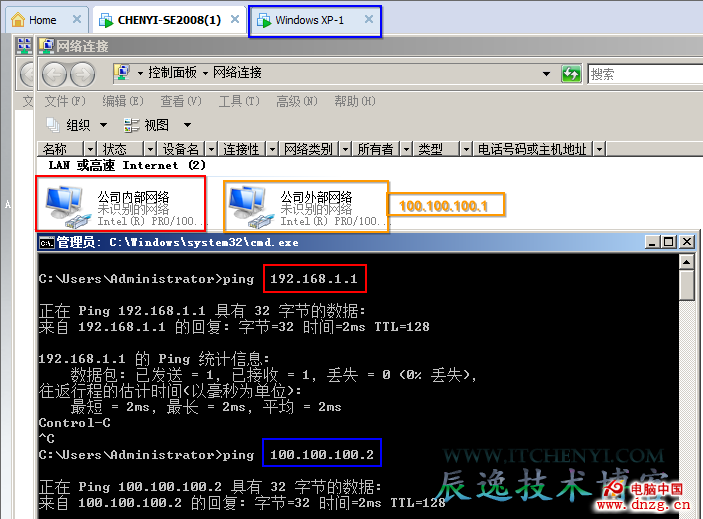
實驗環境

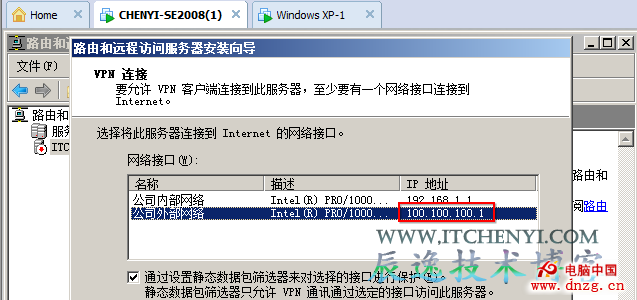
  • RRAS 伺服器:內網 192.168.1.1,外網 100.100.100.1
  • VPN 用戶端 (XP):外網 100.100.100.2

建置步驟

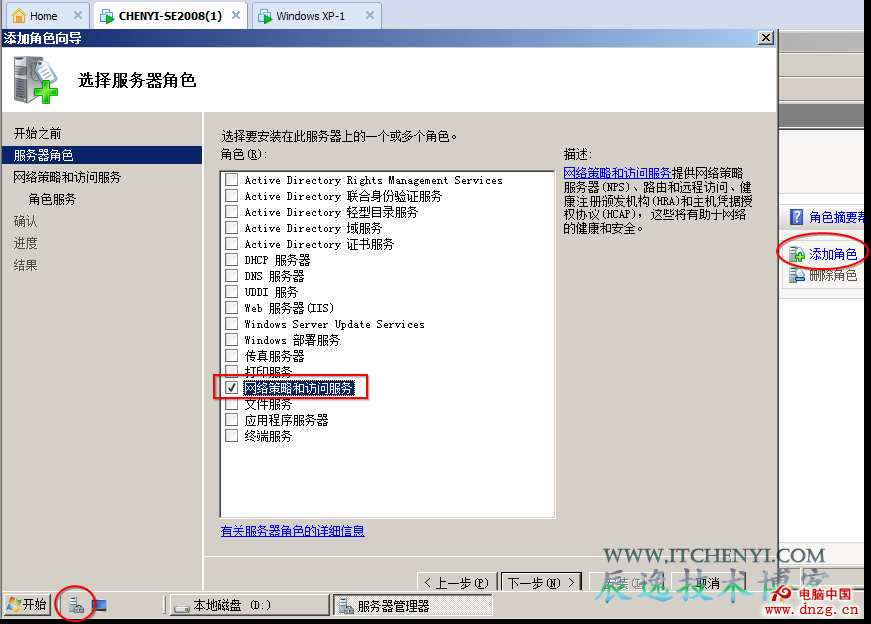
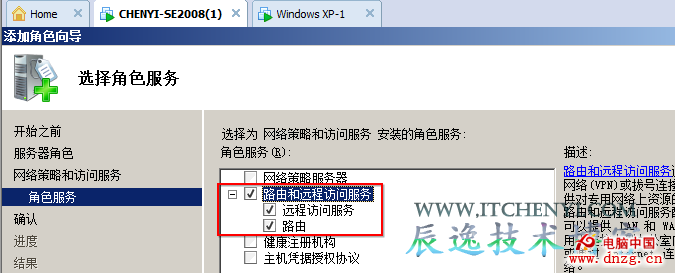
  1. 伺服器管理員 → 新增角色 → 網路原則與存取服務 → 路由與遠端存取服務
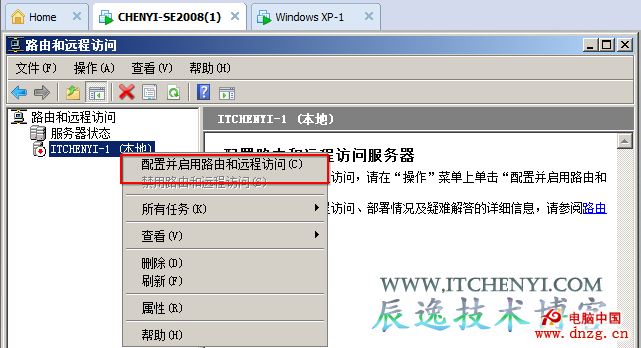
  2. 管理工具 → 路由與遠端存取 → 右鍵伺服器 → 設定並啟用路由與遠端存取
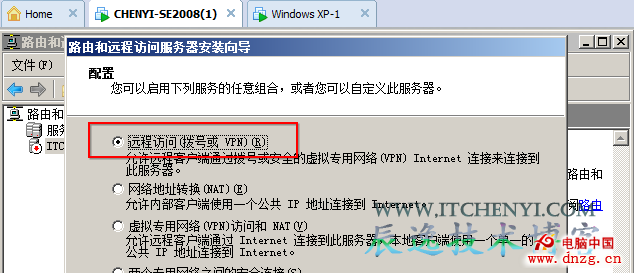
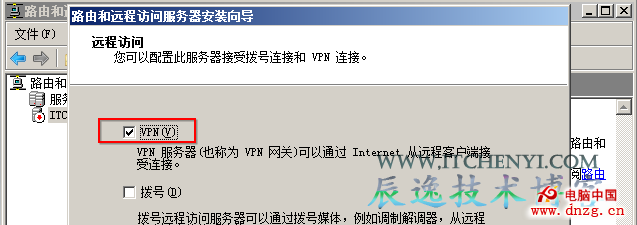
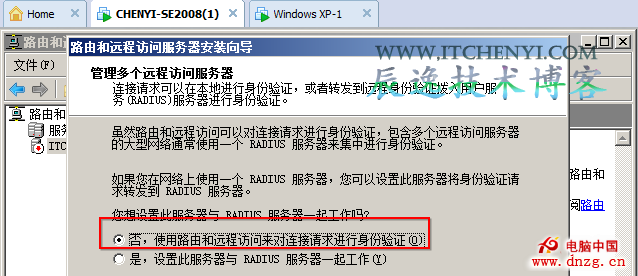
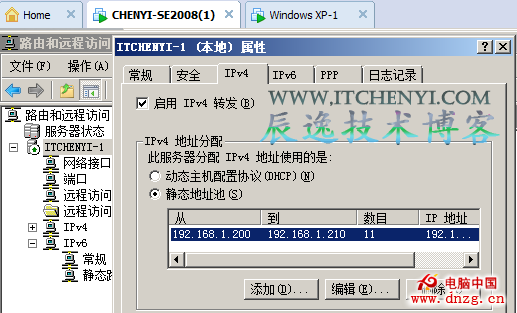
  3. 精靈:自訂設定 → VPN 存取 → 選擇外部網卡 (連接外網) → IP 位址指派 設定靜態位址集區 (如 192.168.10.10-192.168.10.20) → 驗證選 Windows 驗證 → 完成
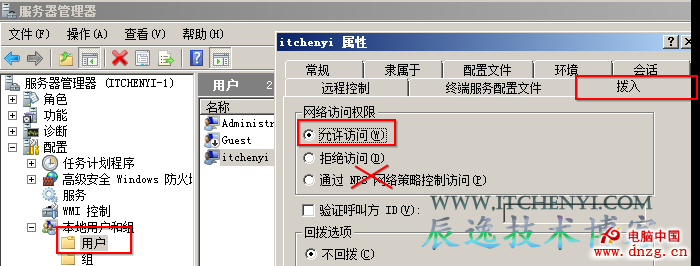
  4. 建立測試使用者帳號 (如 testvpn) 並加入 Remote Access Users 群組

XP 用戶端連線設定

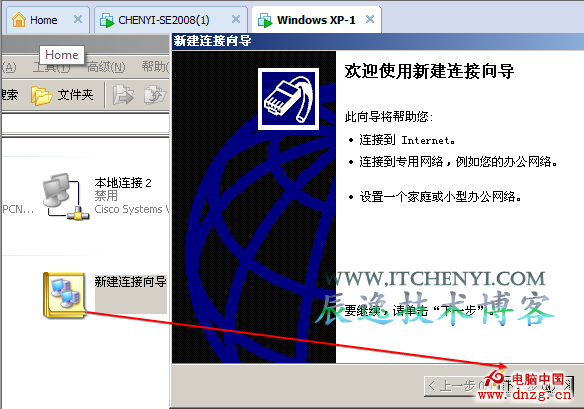
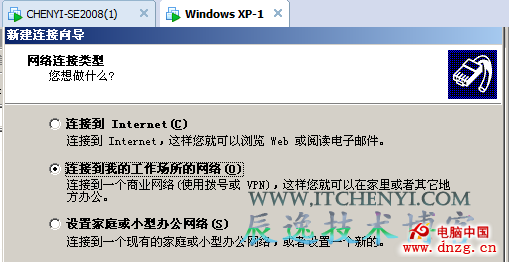
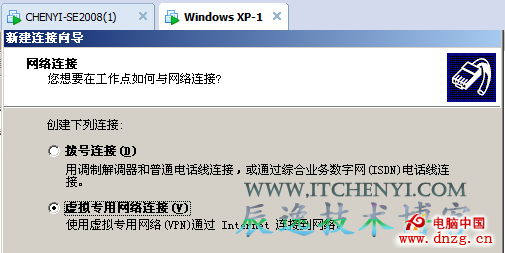
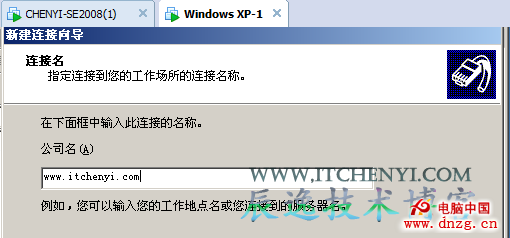
  1. 網路連線 → 建立新連線 → 連線到我的工作場所網路 → 虛擬私人網路連線
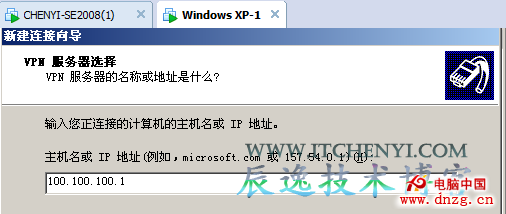
  2. 輸入伺服器外網 IP (100.100.100.1) → 完成
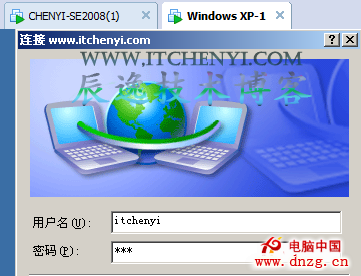
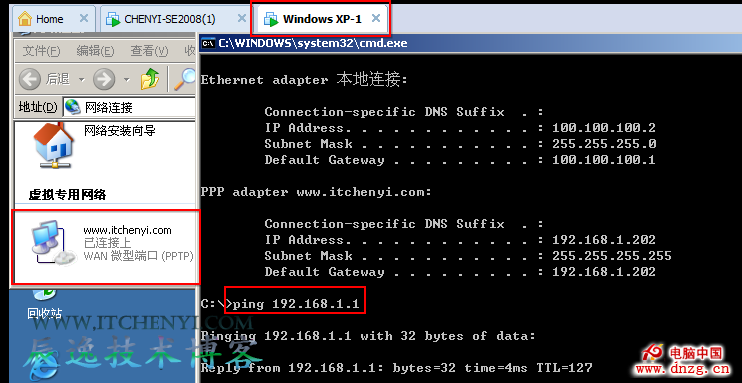
  3. 連線時輸入 testvpn 帳號密碼 → 成功取得內網 IP 並可存取內網資源

環境架構 連通性測試 安裝 RRAS 角色 角色服務選擇 路由與遠端存取主控台 設定精靈 - 自訂 精靈 - VPN 存取 精靈 - 外部網卡 精靈 - IP 位址指派 位址集區設定 建立測試帳號 XP 新增連線 XP VPN 類型 XP 伺服器位址 XP 完成 XP 連線認證 XP 連線屬性 連線成功取得 IP

此為獨立 RAS 架構 (未整合 RADIUS),適合中小型環境快速部署遠端存取。

Copyright © Windows教程網 All Rights Reserved