Windows XP Windows 7 Windows 2003 Windows Vista Windows 綜合教學 Linux 系統教學
Windows 10 Windows 8 Windows 2008 Windows NT Windows Server 電腦軟體教學

Windows 主機 IIS 綁定多 IP 與多域名完整教學

編輯:Windows Server 常見問題解答

獨立主機或 VPS 常需配置多 IP 與多域名,據 SEO 觀點,獨立 IP 有助提升域名權重。本文詳述 Windows 系統下單網卡綁定多 IP 及 IIS 多域名對應設定步驟(其他綁定方式如多網卡、軟體綁定不在本文範圍)。
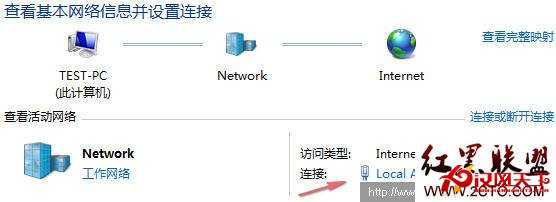
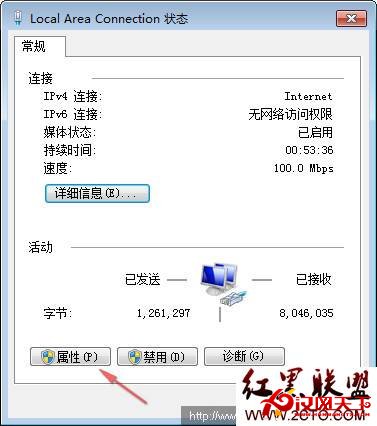
一、為網卡新增多個 IP 位址

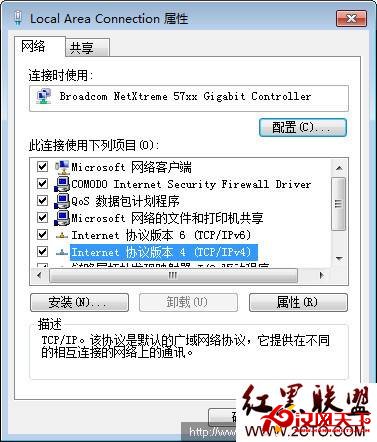
  1. 開啟「控制台」→「網路和網際網路」→「網路和共用中心」。
  2. 右鍵區域連線 →「內容」→ 選取「Internet 通訊協定第 4 版 (TCP/IPv4)」→「內容」。
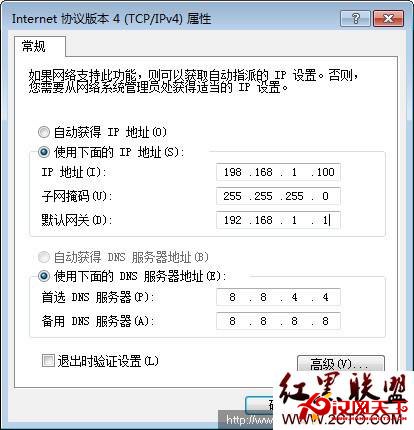
  3. 選「使用下列 IP 位址」,填入主要 IP(如 192.168.1.100)、子網路遮罩、預設閘道。
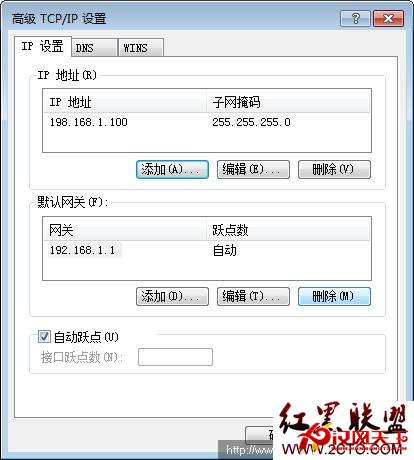
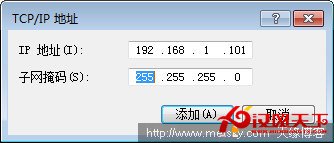
  4. 點「進階」→「新增」輸入額外 IP(如 192.168.1.101)及子網路遮罩。

網路和共用中心 區域連線內容 TCP/IPv4 內容 指定 IP 位址 進階 TCP/IP 設定 新增 IP 位址

二、IIS 綁定多域名對應不同 IP

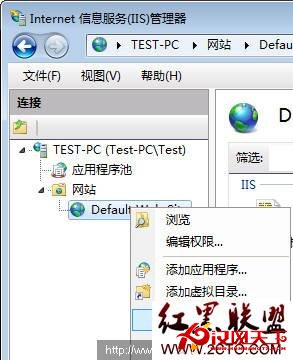
  1. 開啟「Internet 資訊服務 (IIS) 管理員」(Win7 需先啟用 IIS)。
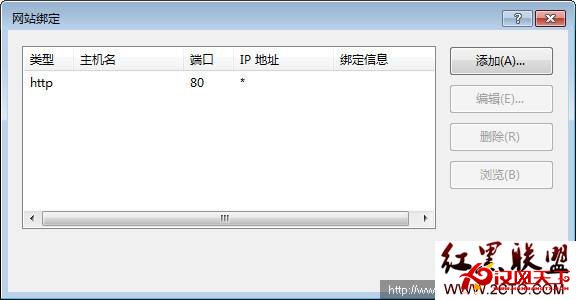
  2. 右鍵「網站」→「編輯繫結」→「新增」。
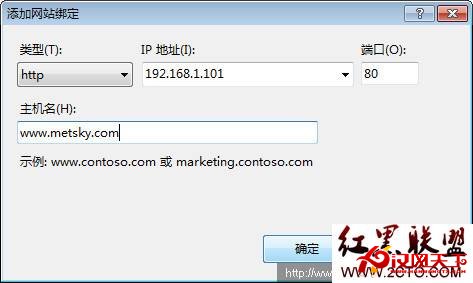
  3. IP 位址下拉選單選擇剛新增的 IP,指定連接埠(通常 80),輸入主機名(域名),確定。
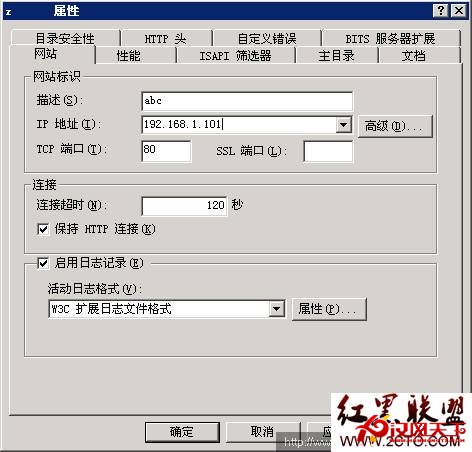
  4. 同樣方式建立新站點並對應不同 IP。

編輯繫結 新增網站繫結 選擇 IP 與輸入主機名 Windows Server 2003 IIS 設定

設定完成後,以域名或 IP 測試存取即可驗證結果。

Copyright © Windows教程網 All Rights Reserved