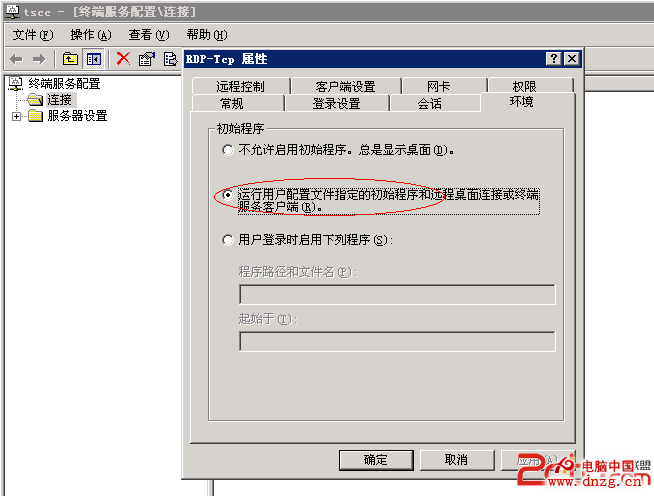
電信機房託管的 Windows Server 2003 遭駭客入侵,管理員帳號密碼外洩、可疑監控軟體植入、遠端桌面無法登入但共用存取正常。本文記錄完整緊急恢復流程。
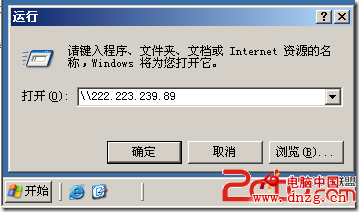
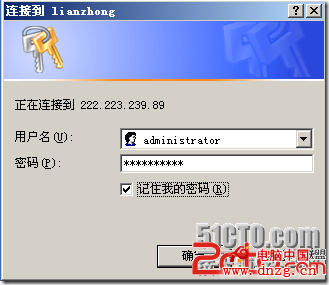
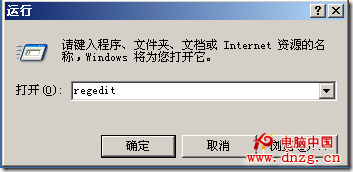
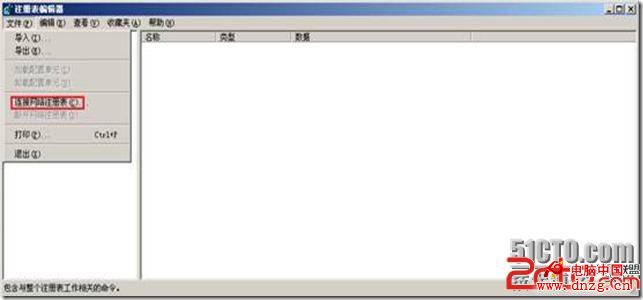
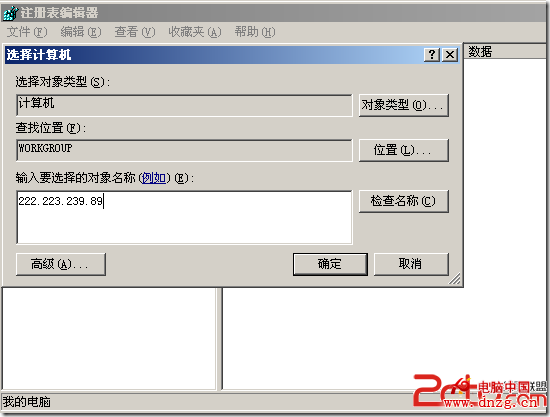
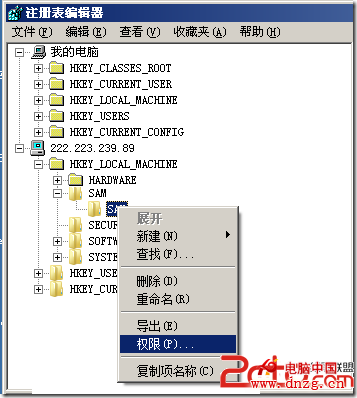
net use \\ServerIP\Share 輸入管理員帳密成功存取共用,確認密碼未被竄改telnet ServerIP → 輸入管理員帳密 → net user wang wang /add → net localgroup administrators wang /add (發現管理員群組已被改名)regedit → 檔案 → 連線網路登錄表 → 輸入目標 IP → 給予 Administrators 完整控制 SAM 權限 → 展開 SAM\Domains\Account\Aliases 確認群組名 (實測為 administraters 少一個 o)net localgroup administraters wang /add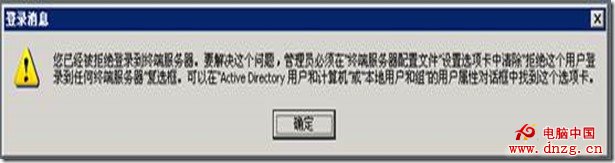
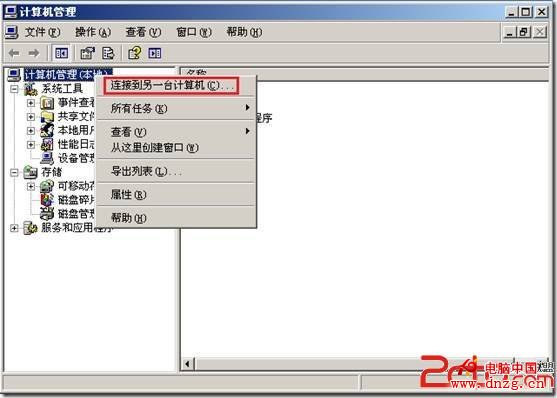
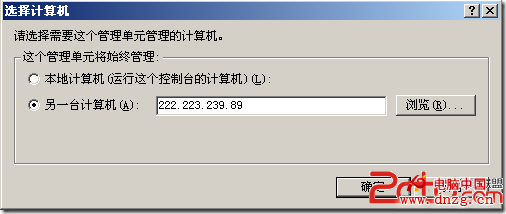
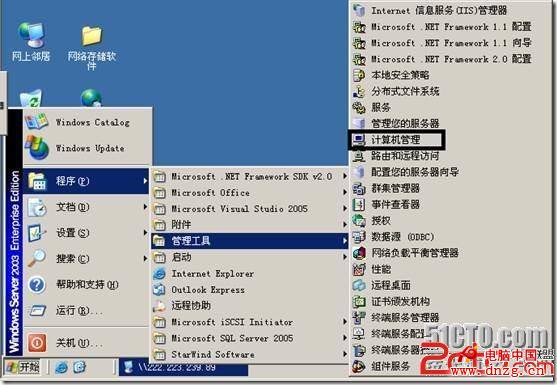
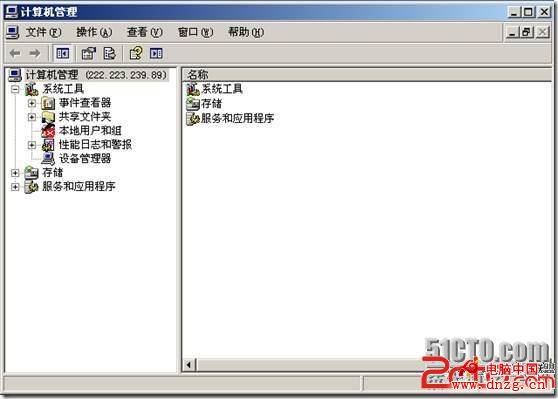
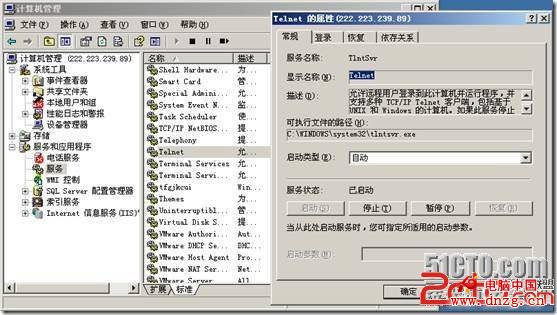
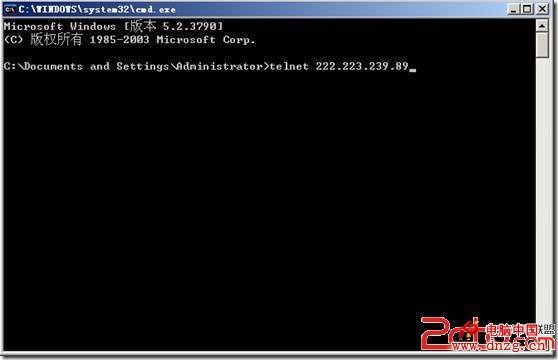
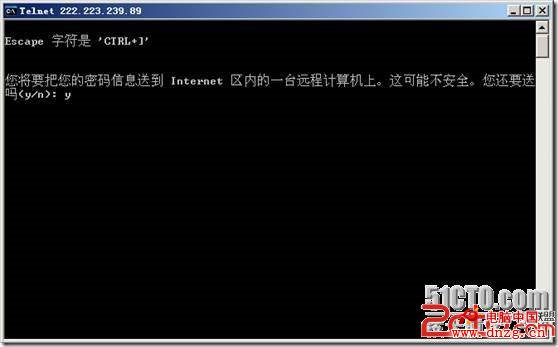
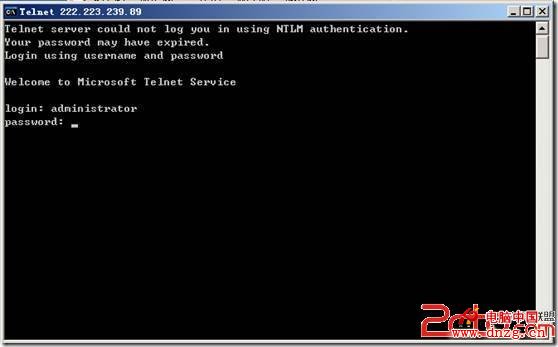
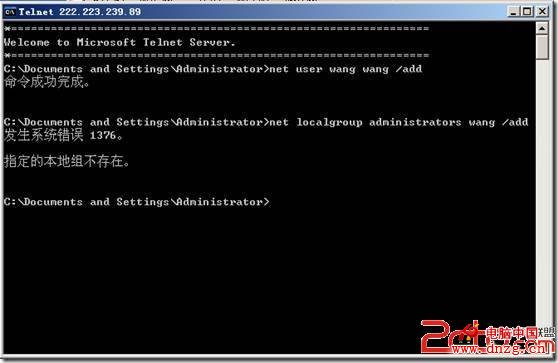
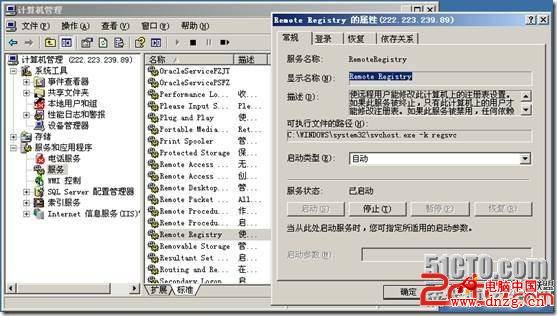
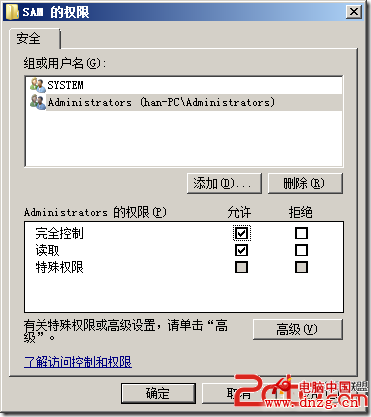
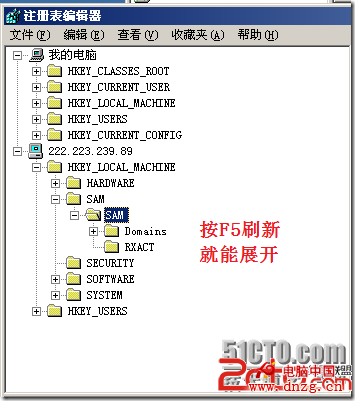
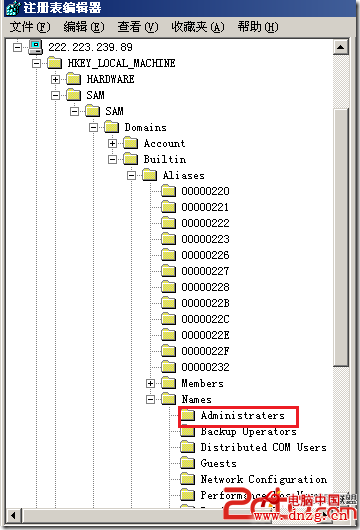
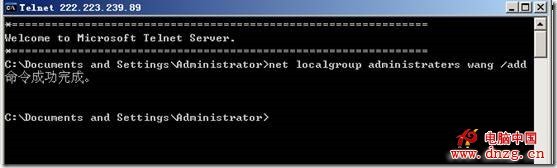
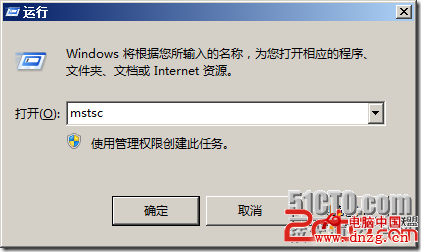
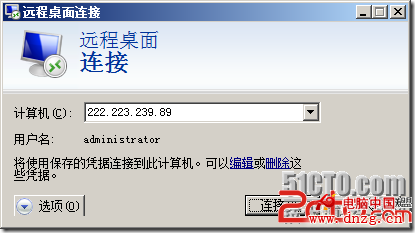
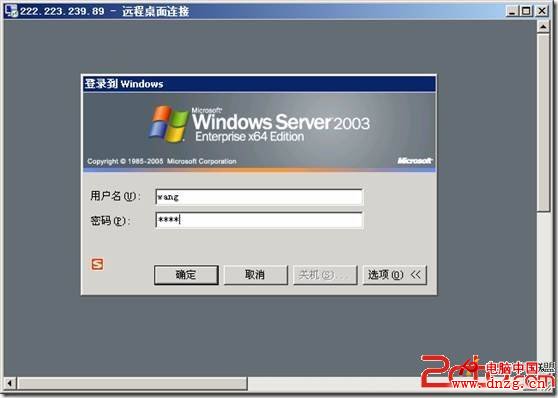
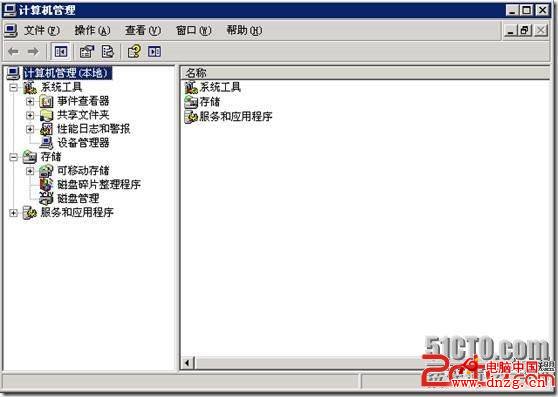
關鍵技巧:當遠端桌面與本地用戶群組管理失效時,透過 服務遠端管理 (Telnet/服務/登錄表) 繞過受損介面,恢復控制權並清除威脅。
Windows Server 2003 安裝 VS2005 SP1 錯誤 1718 完美解決方案
Windows Server 2003 修改遠端桌面 3389 連接埠提升安全性
Windows Server 2012 虛擬化實戰(二):儲存虛擬化核心技術——iSCSI Target、SMB 3.0 與儲存空間
Windows Server 2008 WDS 部署用戶端系統完整實戰指南
Windows Server 2012 R2 WSUS 部署與管理實務指南
Windows Server 2012 作為桌面作業系統的優化指南