Windows Server 2008 強化了驅動程式簽章驗證、相容性檢查與 UAC (使用者帳號控制),導致許多舊版硬體驅動無法安裝。本文分析失敗根因,提供「取消關卡限制」與「繞過關卡限制」兩大策略五種具體解法。
失敗根因分析
- 驅動安裝程式 (
setup.exe/install.exe) 必須通過:
- 相容性檢查:作業系統版本、架構相符
- UAC 權限提升:標準使用者啟動需管理員同意
- 任一關卡不通過,安裝精靈不會啟動,無任何錯誤訊息或僅閃退
策略一:取消關卡限制 (降低系統防護等級)
1. 關閉 UAC
- 以管理員登入 → Win+R →
msconfig
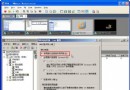
- 「工具」分頁 → 找到「停用 UAC」 → 「啟動」
- 重開機生效,後續安裝不再彈出 UAC 提示
2. 設定安裝程式相容模式 + 管理員權限執行
- 光碟/資料夾中找到
setup.exe 或 install.exe → 右鍵「內容」
- 「相容性」分頁 → 勾選「以相容模式執行」→ 選「Windows XP (Service Pack 2)」
- 勾選「以管理員身分執行此程式」
- 確定 → 再次嘗試安裝
策略二:繞過關卡限制 (不降低系統安全性)
3. 手動提取 .inf 驅動檔透過「新增硬體」安裝
- 驅動光碟/解壓目錄中尋找
.inf 檔 (通常在 Driver/ 子目錄)
- 若在壓縮檔 (CAB/ZIP/RAR) 中 → 解壓尋找
- 若曾嘗試安裝 → 檢查
%TEMP% 目錄 (執行 set temp 快速開啟)
- 控制台 → 「硬體和音效」→「裝置管理員」→「動作」→「新增過時硬體」
- 選「從清單安裝 (進階)」→「顯示所有裝置」→「從磁碟安裝」→ 選擇 .inf 檔
此法直接呼叫驅動安裝 API,繞過安裝程式的相容性/UAC 檢查。
4. 尋找相容的新版驅動
- 硬體廠商官網下載「Windows Server 2008」或「Windows Vista」版驅動 (核心相同)
- 若無官方支援,嘗試同晶片組其他品牌驅動
5. 使用驅動程式簽章強制安裝 (測試用)
- Win+R →
gpedit.msc
- 電腦設定 → 系統管理範本 → 系統 → 驅動程式安裝 → 「程式碼簽署原則」→「已啟用」→「忽略」
- 或開機選單 F8 →「停用驅動程式簽署強制」
警告:僅供測試環境,生產環境嚴禁,會載入未驗證驅動導致系統不穩定。
操作建議順序
- 嘗試策略二第 3 步 (.inf 手動安裝) —— 最乾淨、不降低安全性
- 失效則策略一 (關閉 UAC + 相容模式) —— 成功率最高
- 仍失效則策略二第 4 步 (尋找新版驅動) —— 根治之道
- 最後才考慮策略二第 5 步 (停用簽章強制) —— 僅限測試
結語
Server 2008 的驅動安裝關卡是為了穩定性與安全性設計。理解機制後,優先用 .inf 手動安裝繞過安裝程式檢查,兼顧安全與相容;必要時暫時降低 UAC/相容性限制,事後務必恢復。長期而言,採購支援 Server 2008/R2 的硬體才是正解。