Hyper-V 管理器提供直觀的設定介面,本文詳細說明虛擬硬碟預設路徑、虛擬機設定檔路徑、鍵盤組合鍵行為、滑鼠釋放鍵與使用者認證等關鍵設定,助您快速建立標準化虛擬化環境。
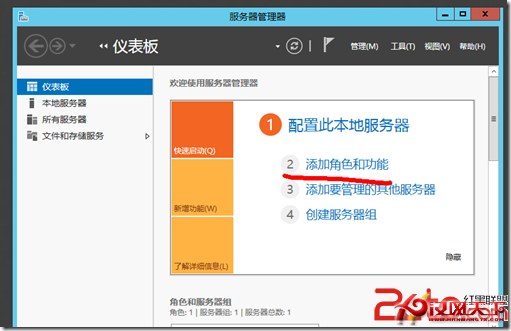
Hyper-V 管理器 → 右鍵主機名稱 →「Hyper-V 設定」。

建議集中存放於高效能磁碟陣列,例如 D:\Virtual Hard Disks。

包含 XML 設定、快照、儲存狀態檔案,建議與虛擬硬碟分開,如 D:\Virtual Machines。

注意:Hyper-V 預設將所有 VM 檔案集中在同一資料夾,VM 數量大時難以分辨歸屬。建議建立 VM 時手動指定獨立子資料夾,或採用 PowerShell 腳本自動化分類管理。
預設「全螢幕時在虛擬機中使用」,可改為「永遠在實體機使用」或「永遠在虛擬機使用」。

未安裝整合服務時,預設 Ctrl+Alt+← 釋放滑鼠,可自訂。

預設自動使用目前登入認證連線 VM,亦可改用智慧卡。

全螢幕模式下若隱藏提示,可透過此選項重設。

後續將介紹外部/內部/私人虛擬網路建立、VLAN 設定與 MAC 位址池管理,敬請期待。