Windows XP Windows 7 Windows 2003 Windows Vista Windows 綜合教學 Linux 系統教學
Windows 10 Windows 8 Windows 2008 Windows NT Windows Server 電腦軟體教學

在 Windows Server 2012 上安裝 vSphere 5.0 客戶端的完整解決方案

編輯:Windows Server 常見問題解答

使用了近兩年的 Windows Server 2008 開始頻繁出現小故障,為了避免繁瑣的排錯,我決定重裝系統,手邊正好有 Windows Server 2012 的安裝映像,於是順勢升級。然而,升級後隨即遇到新問題:日常管理機房 ESXi 主機所需的 VMware vSphere Client 5.0(安裝檔 VMware-viclient-all-5.0.0-623373.exe)竟然無法安裝。

問題診斷:.NET Framework 3.5 缺失

安裝程式報錯提示「需在 XP SP2 及以上系統安裝」,這顯然誤導性極強。查看系統事件日誌後發現,實際阻礙在於缺少 .NET Framework 3.5。嘗試下載獨立安裝包卻失敗,提示「系統功能無法卸載」。經查證,Windows Server 2012 已將 .NET 3.5 整合為系統組件,因此外部安裝包無法執行,必須透過「新增角色與功能」啟用內建組件。

步驟:啟用內建 .NET Framework 3.5

  1. 開啟伺服器管理員。
  2. 點選右側新增角色與功能,啟動精靈。
  3. 在「安裝類型」與「伺服器選擇」頁面保持預設,連續點選下一步直到抵達功能頁籤。
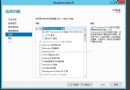
  4. 在功能列表中勾選 .NET Framework 3.5 功能(包含 .NET 2.0 與 3.0),點選下一步。
  5. 若系統提示指定替代來源路徑,請插入 Windows Server 2012 安裝光碟或掛載 ISO,路徑指向 D:\sources\sxs(視光碟機代號而定),確認後開始安裝。

  6. 安裝完成後重啟電腦,再次執行 vSphere Client 安裝程式即可順利完成。

開啟伺服器管理員 新增角色與功能 功能頁籤 選擇 .NET Framework 3.5 確認安裝選項 已安裝狀態 安裝進度

後續提示:相容模式安裝

若啟用 .NET 3.5 後仍提示「需在 XP SP2 以上系統安裝」,請以滑鼠右鍵點選安裝程式 → 內容 → 相容性 → 勾選以相容模式執行此程式,選擇 Windows 7 或 Windows 8,再以系統管理員身分執行即可解決。

透過上述步驟,即可在 Windows Server 2012 上順利部署 vSphere 5.0 客戶端,恢復對 ESXi 主機的集中管理能力。

Copyright © Windows教程網 All Rights Reserved