應用場景
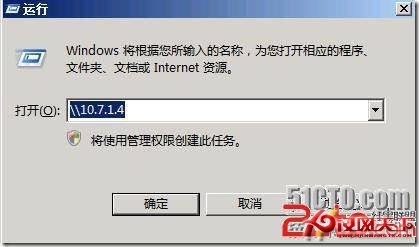
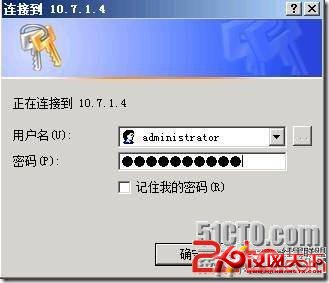
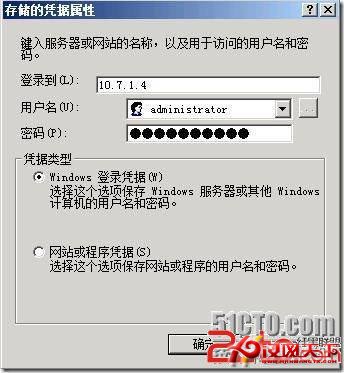
頻繁存取特定檔案伺服器(如 10.7.1.4)的共享資料夾,每次輸入帳號密碼極為繁瑣。Windows 提供「儲存的使用者名稱和密碼」功能,可預先保存憑證實現自動驗證。
操作步驟
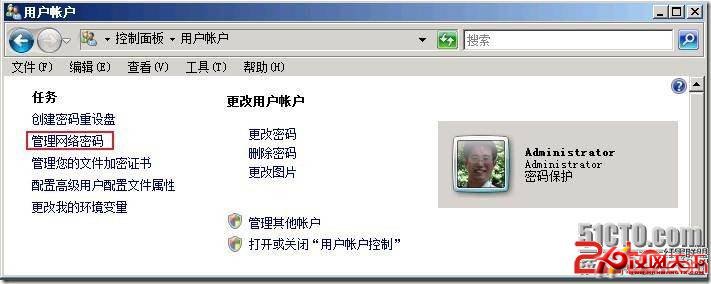
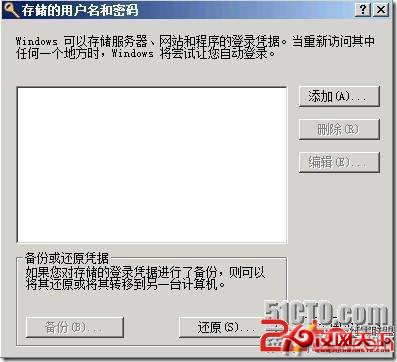
- 「控制台」 → 「使用者帳戶」 → 左側「管理您的認證」(傳統檢視下為「儲存的使用者名稱和密碼」)。
- 點擊「新增」 → 輸入伺服器位址(IP 或主機名)、使用者名稱、密碼 → 「確定」。
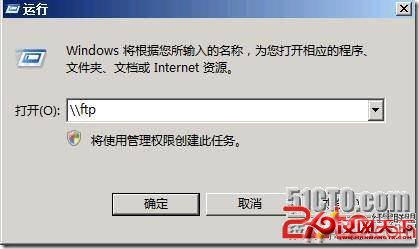
- 再次存取該伺服器共享,系統自動填入憑證,無需手動輸入。
進階技巧
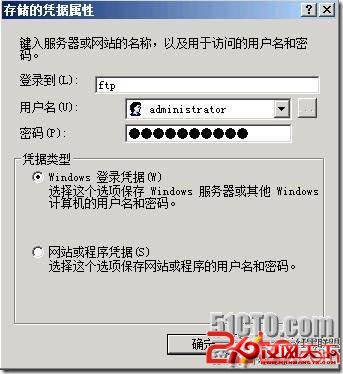
- IP 與主機名需分別儲存:若同時使用 IP(10.7.1.4)與主機名存取,需建立兩組憑證。
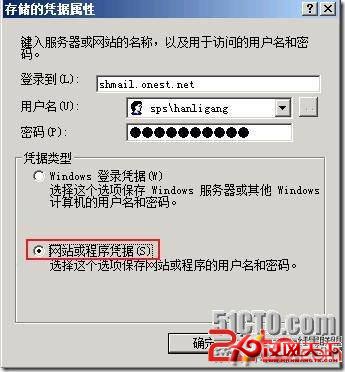
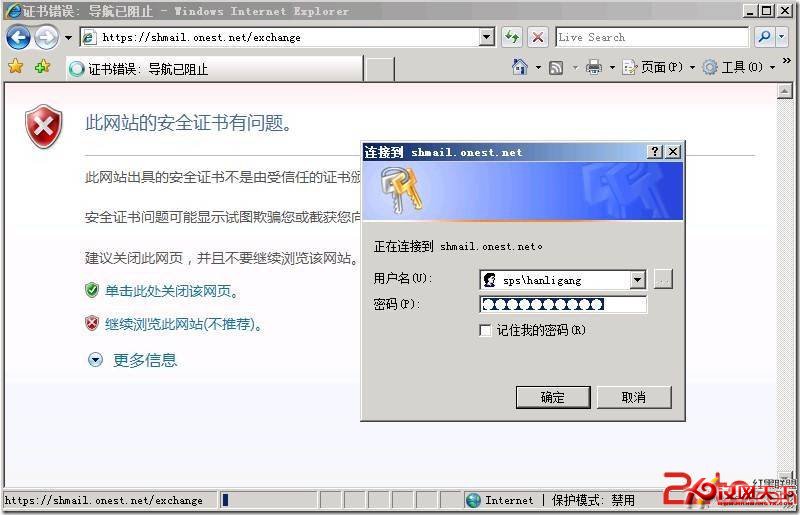
- 支援 Web 與 FTP:整合式驗證的網站或 FTP 站點同樣適用,使用者名前綴為「電腦名/網域名\使用者」。
- 安全性提醒:本功能將密碼以可逆加密儲存於本機,若電腦遺失或被入侵,憑證可能外洩。建議僅用於受管制的管理工作站,並啟用 BitLocker 加密系統磁碟。