微軟改採每月「更新彙總」模式取代 Service Pack,彙總不具累積性,需安裝多個套件才能取得最新核心與驅動程式。Windows Server 2012 R2 於首版發布一年後推出,不僅帶來叢集共享虛擬磁碟等重磅功能,也是首次累積熱修復的版本。遷移目標是在新硬體上全新安裝並重建角色、功能與設定,確保無遺留問題獲得最佳穩定度。
參考 Windows Server Catalog 確認現有或規劃伺服器是否支援 Windows Server 2012。例如 HP ProLiant 需為 Gen7/Gen8 才能使用新電源管理功能。若規劃容錯移轉叢集,所有裝置必須通過 Windows Server 2012 認證。
廠商通常隨主流 OS 釋出新 BIOS 以支援電源管理與硬體增強功能。過舊 BIOS 會導致間歇性當機,務必升級至最新版本。同步更新儲存控制器、網卡驅動程式與對應韌體。
清查已安裝軟體,特別是核心模式篩選驅動程式(防毒、配額管理、第三方備份軟體),必須升級至支援 Windows Server 2012 的版本。
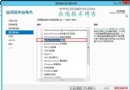
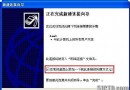
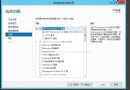
微軟提供完整遷移指南與 PowerShell 腳本,支援跨架構 (x86/x64)、P2V、Server Core 到 GUI 等遷移路徑,可自動化角色、功能與設定移轉。
使用叢集遷移精靈將角色從 Windows Server 2008 R2 移轉至 2012(不支援 2003 R2)。兩種路徑:
採用全新安裝搭配官方工具,可最大程度降低遷移風險並確保生產環境平滑過渡。